 Máy Chủ – Server
 Máy Trạm – Workstation
 Linh Kiện Server
 Thiết Bị Mạng
 Thiết Bị Lưu Trữ – Storage
 Phần Mềm Bản Quyền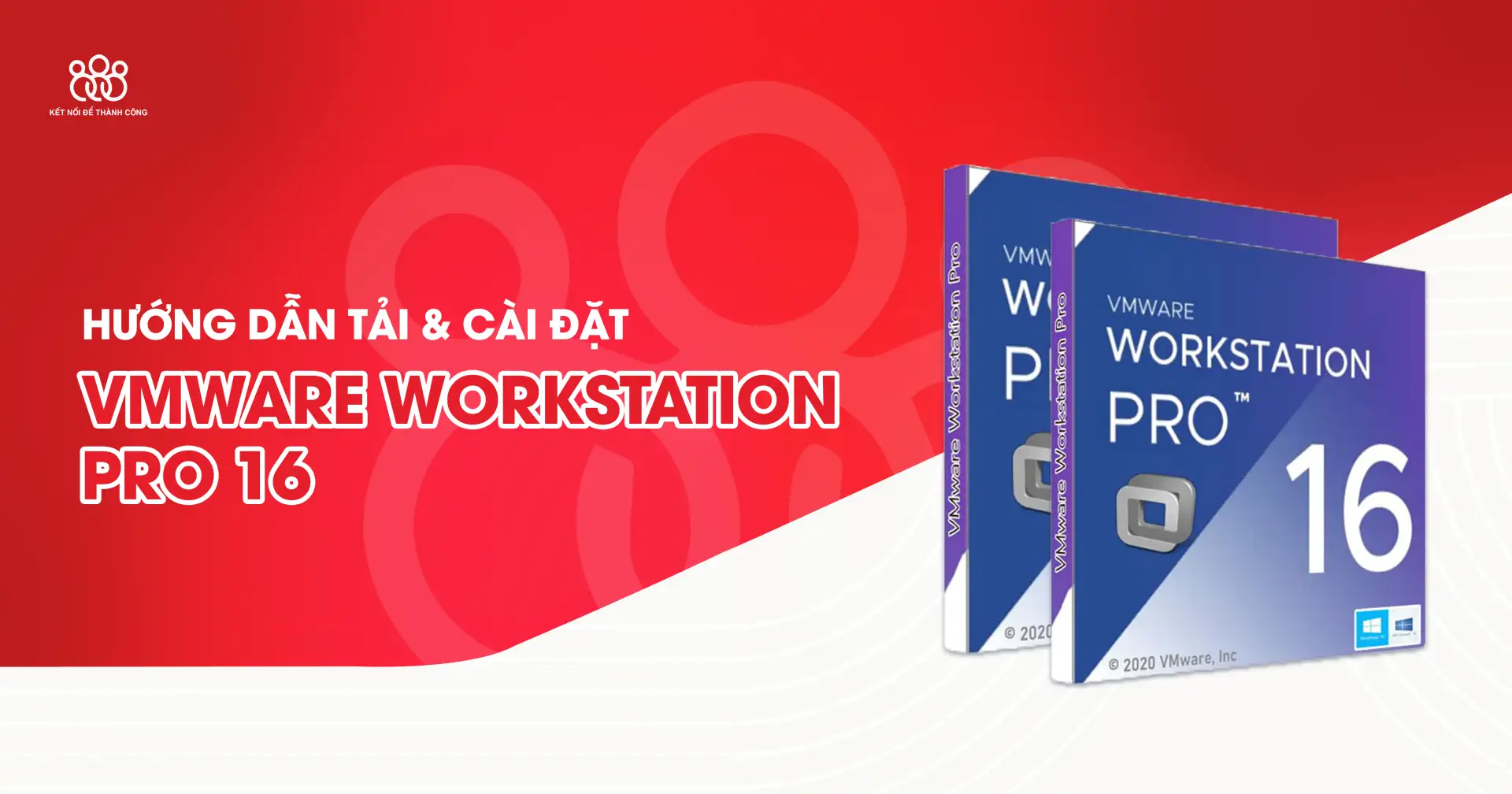
Nếu bạn là sinh viên công nghệ, lập trình viên hay kỹ thuật viên máy tính, chắc hẳn bạn đã từng nghe đến khái niệm “máy ảo”. Thay vì phải mua nhiều máy tính khác nhau để chạy Windows, Linux hay vọc vạch các phần mềm lạ, bạn chỉ cần cài đặt VMware Workstation 16 Pro.
Đây là phần mềm giúp bạn tạo ra những chiếc máy tính ảo ngay bên trong chiếc máy tính thật của mình. Phiên bản VMware Workstation 16 Pro đặc biệt được yêu thích vì nó chạy rất ổn định, hỗ trợ tốt cho đồ họa và có thể hoạt động song song với các tính năng của Windows như WSL2 hay Docker mà không bị lỗi.
VMware Workstation 16 Pro là gì?
Nói một cách đơn giản nhất, VMware Workstation 16 Pro là một “trình giả lập” máy tính cao cấp. Nó cho phép bạn chia tài nguyên của máy tính thật (như CPU, RAM, ổ cứng) để tạo ra một hoặc nhiều máy tính con hoàn toàn độc lập.
>> Xem thêm: VMware Workstation là gì?
Cách thức hoạt động của VMware Workstation Pro 16
VMware Workstation 16 Pro thuộc nhóm phần mềm chạy trên hệ điều hành (giống như bạn cài Photoshop hay Word). Bạn cài nó lên Windows hoặc Linux, sau đó dùng nó để cài thêm các hệ điều hành khác vào bên trong. Những máy tính ảo này hoạt động như một thực thể riêng biệt: có ổ cứng riêng, card mạng riêng và màn hình riêng.
Các thành phần chính của một máy ảo
Khi bạn tạo một máy ảo bằng VMware Workstation Pro 16, bạn sẽ thiết lập các thông số sau:
- CPU ảo (vCPU): Bạn chọn máy ảo đó được dùng bao nhiêu nhân xử lý.
- RAM ảo (vRAM): Bạn cấp bao nhiêu dung lượng bộ nhớ cho máy đó (ví dụ 4GB hay 8GB).
- Ổ cứng ảo (vDisk): Toàn bộ dữ liệu của máy ảo sẽ được lưu thành một file duy nhất trên máy thật, rất tiện để copy sang máy khác.
- Mạng ảo (Virtual Network): Giúp máy ảo bắt được Wi-Fi, mạng dây hoặc kết nối nội bộ với máy thật.
Tại sao nhiều người vẫn dùng bản VMware Workstation 16 Pro?
Dù đã có các bản mới hơn, nhưng VMware Workstation 16 Pro vẫn rất phổ biến vì:
- Nhẹ và ổn định: Nó hoạt động tốt trên cả những dòng máy tính đời cũ lẫn đời mới.
- Hỗ trợ đồ họa tốt: Bạn có thể chơi game nhẹ hoặc dùng phần mềm thiết kế trên máy ảo nhờ hỗ trợ DirectX 11.
- An toàn: Bạn có thể dùng máy ảo để test virus hoặc cài phần mềm không rõ nguồn gốc. Nếu máy ảo bị hỏng, máy thật của bạn vẫn hoàn toàn an toàn.
Các tính năng nổi bật trên VMware Workstation 16 Pro
So với các phiên bản cũ, bản này mang đến những cải tiến rất thực tế, tập trung vào hiệu năng đồ họa và khả năng làm việc chung với các công cụ hiện đại khác.
Chạy chung với Hyper-V, WSL2 và Docker
Đây là cải tiến quan trọng nhất. Trước đây, nếu bạn bật Hyper-V (để dùng Docker hoặc máy ảo Linux WSL2 trên Windows), VMware sẽ bị lỗi. Từ bản 16, VMware đã thay đổi cách hoạt động để có thể chạy song song với các tính năng này. Bạn không còn phải bật/tắt máy tính liên tục để chuyển đổi giữa các môi trường làm việc nữa.
Hỗ trợ Container và Kubernetes
Nếu bạn là lập trình viên, tính năng này rất hữu ích. VMware Workstation Pro 16 tích hợp công cụ vctl. Nó giúp bạn xây dựng, chạy và quản lý các Container (giống như Docker) ngay trên máy tính mà không cần cài thêm quá nhiều phần mềm phức tạp.
Đồ họa mạnh mẽ với DirectX 11
Máy ảo trên bản VMware Workstation 16 Pro không còn “giật lag” khi xử lý hình ảnh như trước.
- Hỗ trợ DirectX 11 và OpenGL 4.1.
- Cho phép cấp tới 8GB bộ nhớ đồ họa cho máy ảo. Nhờ đó, bạn có thể chạy mượt các phần mềm thiết kế 3D, AutoCAD hoặc thậm chí là chơi một số game tầm trung ngay trên máy ảo.
Giao diện Dark Mode (Chế độ tối)
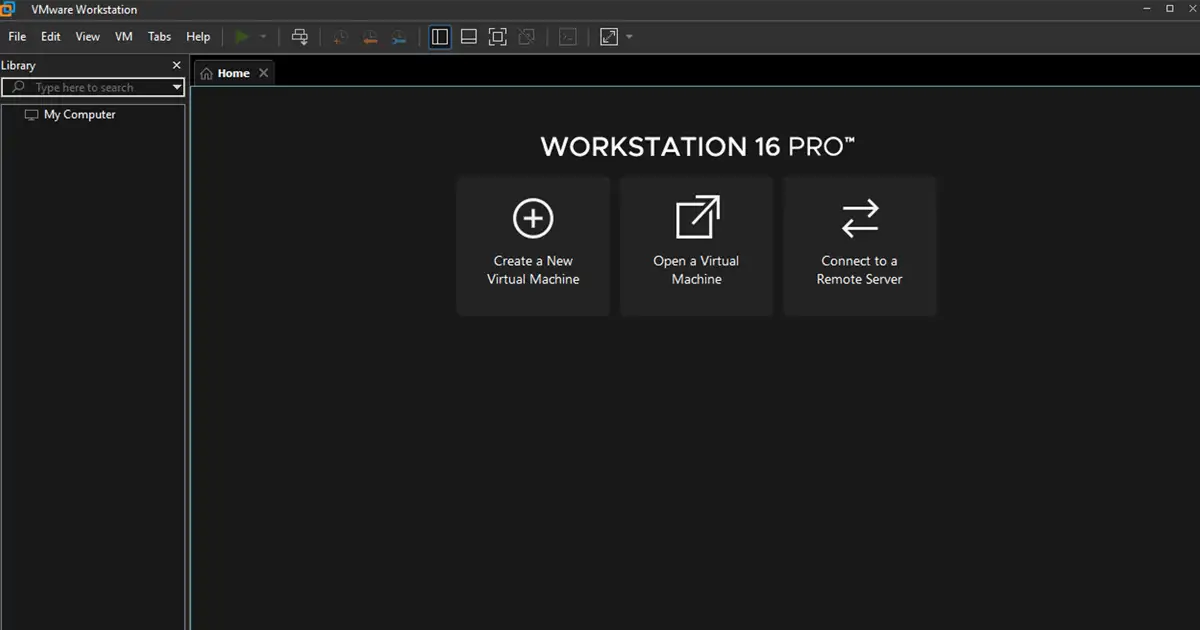
VMware Workstation Pro 16 đã bổ sung giao diện Dark Mode giúp đồng bộ với Windows 10 & Windows 11. Tính năng này giúp người dùng đỡ mỏi mắt khi phải làm việc với các dòng lệnh hoặc code trong thời gian dài, đặc biệt là vào ban đêm.
Kết nối với máy chủ vSphere 7
Dành cho những người làm quản trị hệ thống chuyên nghiệp, phiên bản này cho phép bạn kết nối từ xa đến các máy chủ VMware ESXi hoặc vCenter để quản lý, bật/tắt hoặc copy máy ảo từ PC lên máy chủ (server) cực kỳ nhanh chóng.
>> Xem thêm: Máy chủ (server) là gì? Phân loại & vai trò của máy chủ trong doanh nghiệp
Yêu cầu cấu hình cài đặt (System Requirements)
Để VMware Workstation 16 Pro chạy mượt mà, máy tính của bạn cần đáp ứng các tiêu chuẩn phần cứng bên dưới. Lưu ý rằng ảo hóa là một công việc tiêu tốn rất nhiều tài nguyên, vì vậy cấu hình càng mạnh thì trải nghiệm càng tốt.
>> Xem thêm: Ảo hoá (Virtualization) là gì? Ưu điểm khi sử dụng công nghệ ảo hoá
Vi xử lý (CPU)
- Yêu cầu: CPU Intel hoặc AMD 64-bit, ra mắt từ năm 2011 trở về sau.
- Xung nhịp: Tối thiểu 1.3GHz (khuyến nghị trên 3.0GHz để không bị lag).
- Lưu ý: Bạn phải vào BIOS của máy tính để bật tính năng ảo hóa (Intel VT-x hoặc AMD-V).
Bộ nhớ (RAM)
- Tối thiểu: 4GB RAM.
- Khuyến nghị: 8GB đến 16GB trở lên.
- Tại sao cần nhiều RAM? Vì khi bạn chạy một máy ảo Windows 10, máy ảo đó sẽ “mượn” khoảng 4GB RAM từ máy thật. Nếu máy thật chỉ có 8GB, bạn sẽ thấy máy bắt đầu chạy chậm.
Ổ cứng (Disk)
- Dung lượng: Trống khoảng 1.5GB để cài phần mềm.
- Lưu trữ máy ảo: Mỗi máy ảo sau khi cài xong hệ điều hành thường chiếm từ 20GB đến 40GB.
- Lời khuyên: Bạn bắt buộc nên dùng ổ SSD (SATA hoặc NVMe). Nếu để máy ảo chạy trên ổ HDD truyền thống, tốc độ khởi động và xử lý sẽ cực kỳ chậm.
Hệ điều hành máy chủ (Host OS)
- Windows: Windows 8, 10, 11 (Bản 64-bit).
- Linux: Ubuntu, CentOS, Debian, Fedora, RHEL.
- Lưu ý: VMware Workstation 16 Pro không cài được trên các hệ điều hành 32-bit cũ.
Link tải VMware Workstation 16 Pro
Việc lựa chọn nguồn tải phần mềm là yếu tố quan trọng nhất để bảo vệ máy tính của bạn khỏi các nguy cơ bảo mật.
Link tải VMware Workstation 16 Pro chính hãng
Bạn nên tải bộ cài đặt trực tiếp từ trang chủ của VMware (hiện đã chuyển sang hệ thống của Broadcom). Đây là nguồn sạch 100%, không bị chỉnh sửa hay chèn mã độc. Nhưng do VMware Workstation Pro 16 hiện đã là phiên bản cũ nên trang chủ đã không còn link tải trực tiếp.
Link tải VMware Workstation 16 Pro Full
Vì thế, MCSG đã sưu tầm được file cài đặt và update lên OneDrive để mọi người tiện tải về sử dụng.
- Link tải bản cho Windows: OneDrive
- Link tải bản cho Linux: Coming soon…
>> Xem thêm: Tải VMware Workstation Pro 17 Full & Kèm Hướng Dẫn Cài Đặt Chi Tiết
Cảnh báo về bản Crack và Full Active trôi nổi
Trên mạng có rất nhiều trang web chia sẻ bản “VMware Workstation 16 Pro Full Crack” hoặc các file kích hoạt đi kèm. Tuy nhiên, bạn cần hết sức lưu ý:
- Nguy cơ mã độc: Các file crack thường chứa virus, phần mềm gián điệp (spyware) có thể lấy cắp mật khẩu hoặc dữ liệu cá nhân của bạn.
- Thiếu ổn định: Bản crack dễ gây lỗi xanh màn hình hoặc máy ảo đột ngột bị tắt, làm mất dữ liệu đang làm việc.
- Lời khuyên: Hãy sử dụng bản Trial (dùng thử 30 ngày) để trải nghiệm đầy đủ tính năng. Nếu phục vụ mục đích học tập lâu dài, bạn có thể tìm kiếm các “License Key” được chia sẻ công khai từ các cộng đồng công nghệ uy tín thay vì dùng phần mềm bẻ khóa.
Hướng dẫn cài đặt VMware Workstation 16 Pro chi tiết
Sau khi đã tải file cài đặt về máy (thường có tên dạng VMware-workstation-full-16.x.x.exe), bạn thực hiện theo các bước sau:
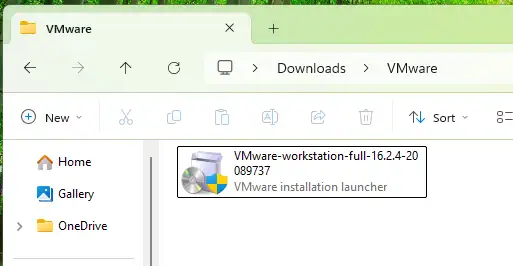
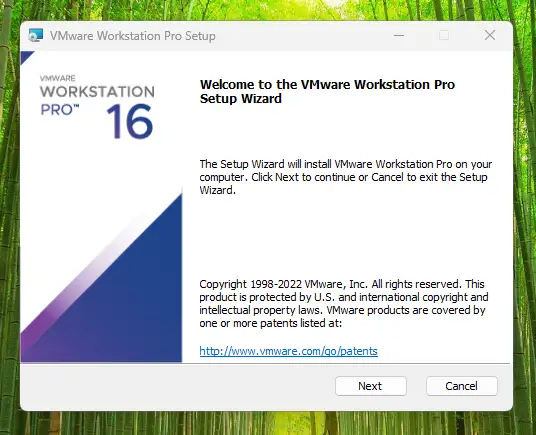
Bước 1: Chạy file cài đặt Nhấp đúp chuột vào file .exe vừa tải. Khi cửa sổ cài đặt hiện ra, nhấn Next để bắt đầu.
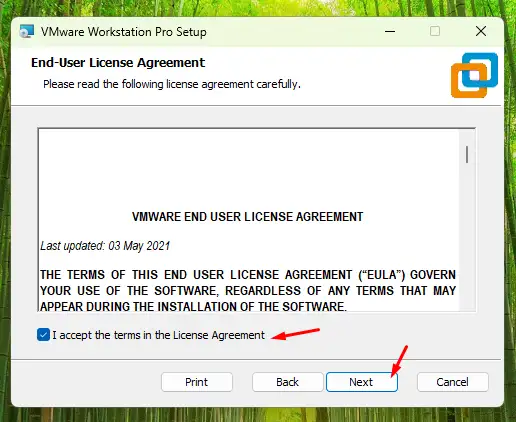
Bước 2: Chấp nhận điều khoản click chọn vào dòng “I accept the terms in the License Agreement” để đồng ý với các quy định sử dụng của VMware, sau đó nhấn Next.
Bước 3: Tùy chọn cài đặt nâng cao tại bước này, bạn sẽ thấy mục Enhanced Keyboard Driver.
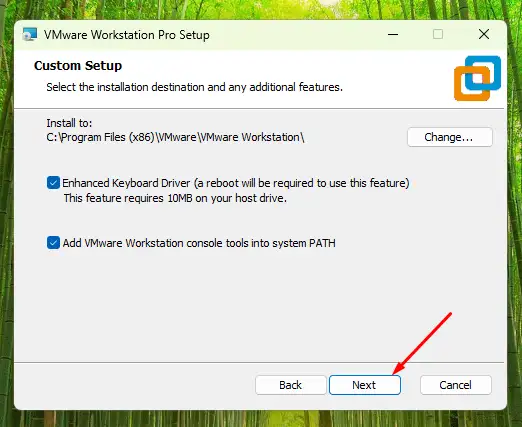
Nên tích chọn: Tính năng này giúp bàn phím của bạn hoạt động mượt mà hơn trong máy ảo, đặc biệt là khi sử dụng các tổ hợp phím phức tạp.
Nhấn Next để tiếp tục.
Bước 4: Thiết lập quyền riêng tư Bạn nên bỏ tích ở hai mục:
- Check for product updates on startup: Tự động kiểm tra bản cập nhật (có thể gây chậm máy khi khởi động).
- Join the VMware Customer Experience Improvement Program: Tham gia chương trình cải thiện trải nghiệm người dùng (để tiết kiệm tài nguyên mạng và bảo mật thông tin cá nhân).
Bước 5: Tiến hành cài đặt Nhấn Next qua các cửa sổ tiếp theo và chọn Install. Quá trình cài đặt sẽ diễn ra trong khoảng 2-5 phút tùy vào tốc độ ổ cứng của bạn.
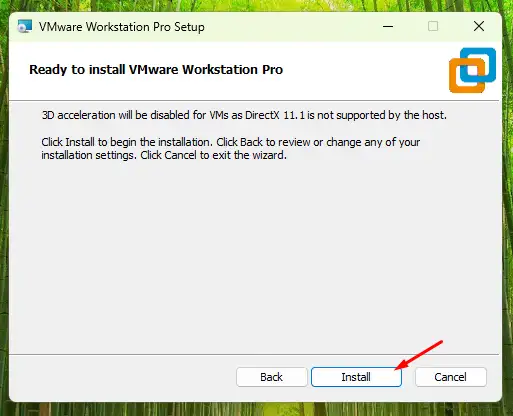
Bước 6: Hoàn tất và Nhập Key Sau khi chạy xong, cửa sổ sẽ hiện ra hai lựa chọn:
- License: Nhấn vào đây nếu bạn đã có sẵn mã bản quyền để nhập.
- Finish: Nhấn vào đây nếu bạn muốn dùng thử (Trial) hoặc nhập key sau.
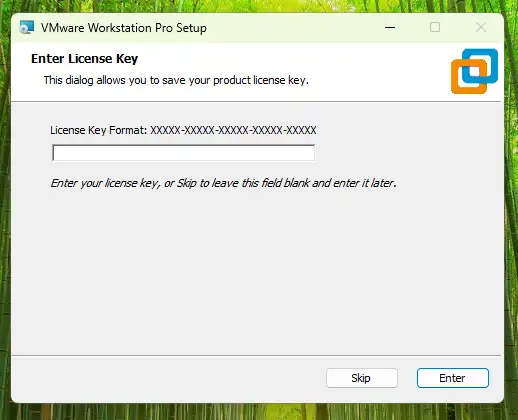
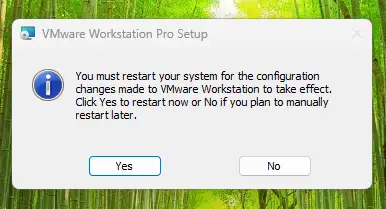
Sau cùng, bạn nên khởi động lại máy tính (Restart) để các trình điều khiển (Driver) mạng và bàn phím ảo được hoạt động ổn định nhất.
Hướng dẫn sử dụng VMware Workstation 16 Pro cơ bản cho người mới
Sau khi cài đặt xong, bước tiếp theo là tạo máy ảo và tối ưu hóa nó để làm việc.
Cách tạo máy ảo mới (Create a New Virtual Machine)
Khi nhấn vào nút Create a New Virtual Machine, bạn sẽ có hai lựa chọn:
- Typical (Recommended): Chế độ tối giản, VMware sẽ tự chọn các thiết lập tối ưu nhất. Phù hợp cho 90% người dùng.
- Custom (Advanced): Dành cho chuyên gia muốn tùy chỉnh sâu về loại ổ cứng (SCSI, IDE, NVMe) hoặc độ tương thích phần cứng với các bản VMware cũ hơn.
Các bước thực hiện nhanh:
- Chọn file ISO: Bạn trỏ đường dẫn đến file .iso của hệ điều hành muốn cài (ví dụ: Windows 10, Ubuntu…).
- Đặt tên và vị trí lưu: Nên chọn lưu máy ảo ở ổ SSD để chạy mượt hơn.
Cấu hình phần cứng:
- RAM: Cấp tối thiểu 2GB cho Linux và 4GB cho Windows.
- CPU: Tùy vào số nhân của máy thật, bạn nên cấp 2 nhân (Cores) trở lên cho máy ảo.
- Disk: Để mặc định 40GB – 60GB và chọn Store virtual disk as a single file để máy ảo truy xuất dữ liệu nhanh nhất.
Cài đặt VMware Tools (Rất quan trọng)
Nhiều người quên bước này khiến máy ảo chạy rất lag, màn hình bị nhỏ và không copy dữ liệu từ máy thật vào được.
Tại sao phải cài? VMware Tools là bộ Driver giúp máy ảo nhận diện card màn hình (để hiển thị Full màn hình), chuột mượt hơn, cho phép Copy/Paste và kéo thả file trực tiếp giữa máy thật và máy ảo.
Cách cài:
- Windows Guest: Vào menu VM -> chọn Install VMware Tools. Một ổ đĩa ảo sẽ hiện ra trong máy ảo, bạn chỉ cần vào đó chạy file setup.exe là xong.
- Linux Guest: Thông thường các bản Linux mới sẽ tự cài bộ open-vm-tools. Nếu chưa có, bạn có thể dùng lệnh: sudo apt install open-vm-tools-desktop.
Quản lý Snapshot – “Lưu game” cho máy ảo
Đây là tính năng hay nhất giúp bạn an tâm khi vọc vạch hệ thống.
Snapshot là gì? Nó giống như một điểm lưu máy ảo tại một thời điểm nhất định. Nếu bạn lỡ tay xóa nhầm file hệ thống hoặc làm máy ảo nhiễm virus, bạn chỉ cần nhấn nút Revert để quay lại trạng thái ban đầu chỉ trong vài giây.
Lời khuyên: Hãy chụp 1 bản Snapshot ngay sau khi vừa cài xong hệ điều hành và driver để luôn có một “máy sạch” khi cần.
Cấu hình mạng (Network Editor)
Tùy vào nhu cầu sử dụng mạng, bạn cần chọn 1 trong 3 chế độ sau:
- Bridged: Máy ảo sẽ dùng chung mạng với máy thật và có địa chỉ IP riêng như một thiết bị độc lập trong nhà. Dùng khi bạn muốn các máy tính khác trong mạng LAN nhìn thấy máy ảo.
- NAT (mặc định): Máy ảo dùng chung địa chỉ IP với máy thật để ra Internet. Đây là chế độ an toàn và dễ dùng nhất.
- Host-only: Máy ảo bị ngắt kết nối Internet, chỉ có thể kết nối với máy thật. Dùng cho các bài thực hành bảo mật hoặc cần sự cô lập tuyệt đối.
So sánh VMware Workstation Pro 16 với các lựa chọn khác
Để biết VMware Workstation 16 Pro có thực sự phù hợp với bạn không, hãy xem bảng so sánh dưới đây với phiên bản rút gọn (Player) và đối thủ Oracle VirtualBox.
| Tiêu chí | VMware Workstation 16 Pro | VMware Workstation 16 Player | Oracle VirtualBox |
| Chi phí | Trả phí (Cao) | Miễn phí (Cá nhân) | Miễn phí (Mã nguồn mở) |
| Snapshot | Có (Không giới hạn) | Không có | Có |
| Clone máy ảo | Có (Tạo bản sao nhanh) | Không | Có |
| Container/K8s | Có tích hợp sẵn | Không | Không (Cần cài thêm) |
| Hiệu năng 3D | Rất tốt (DirectX 11) | Tốt | Trung bình |
| Phù hợp cho | Chuyên gia IT, DevOps, Tester | Sinh viên, người dùng cơ bản | Người thích phần mềm miễn phí |
Nhận xét: Nếu bạn cần làm việc chuyên nghiệp, thường xuyên cần chụp Snapshot để test phần mềm hoặc làm việc với Container, VMware Workstation 16 Pro là lựa chọn vượt trội hoàn toàn về mặt hiệu năng và tính năng.
Các lỗi thường gặp và cách khắc phục nhanh
Trong quá trình sử dụng VMware Workstation 16 Pro, bạn có thể gặp phải một vài lỗi kỹ thuật. Đừng quá lo lắng, dưới đây là cách xử lý nhanh nhất:
Lỗi “VMware Workstation and Hyper-V are not compatible”
Đây là lỗi phổ biến nhất. Dù bản 16 Pro đã hỗ trợ chạy chung với Hyper-V, nhưng đôi khi hệ điều hành Windows cũ hoặc cấu hình sai vẫn gây xung đột.
Cách khắc phục: * Cập nhật Windows 10 hoặc 11 lên phiên bản mới nhất.
Nếu vẫn lỗi, bạn có thể tắt hẳn Hyper-V bằng cách: Vào Control Panel -> Programs and Features -> Turn Windows features on or off -> Bỏ tích chọn Hyper-V rồi khởi động lại máy.
Hoặc dùng lệnh trong CMD (quyền Admin): bcdedit /set hypervisorlaunchtype off.
Lỗi không nhận thiết bị USB trong máy ảo
Đôi khi bạn cắm USB hoặc ổ cứng rời nhưng máy ảo không nhận.
Cách khắc phục: * Kiểm tra xem dịch vụ VMware USB Arbitration Service đã được bật chưa (Vào Services.msc để kiểm tra).
Vào cài đặt máy ảo (Settings), mục USB Controller, hãy thử đổi từ USB 3.1 sang USB 2.0 hoặc ngược lại để tăng độ tương thích.
Lỗi màn hình đen khi khởi động máy ảo
Lỗi này thường do trình điều khiển (driver) đồ họa của máy thật không tương thích với tính năng tăng tốc 3D của máy ảo.
Cách khắc phục: * Vào Settings của máy ảo -> chọn Display -> Bỏ tích mục Accelerate 3D graphics.
Nếu máy ảo hoạt động lại bình thường, hãy cập nhật driver card màn hình (NVIDIA/AMD/Intel) trên máy thật rồi thử bật lại tính năng này.
Lời kết
VMware Workstation 16 Pro thực sự là một công cụ “phải có” đối với bất kỳ ai làm việc trong ngành kỹ thuật máy tính. Dù có nhiều phần mềm thay thế, nhưng khó có cái tên nào qua mặt được VMware về độ ổn định, khả năng hỗ trợ đồ họa mạnh mẽ và đặc biệt là sự chuẩn bị sẵn sàng cho các công nghệ mới như Container hay Kubernetes.
Tóm lại những điểm mạnh nhất của bản 16 Pro:
- Cấu hình mạnh mẽ, chạy được hầu hết các hệ điều hành phổ biến.
- Hỗ trợ cực tốt cho lập trình viên và người làm DevOps (vctl, K8s).
- Hoạt động mượt mà, ít lỗi vặt nếu máy tính có ổ cứng SSD và đủ RAM.
Nếu bạn đang cần một môi trường an toàn để học tập, thử nghiệm phần mềm hoặc xây dựng hệ thống Lab chuyên nghiệp, hãy tải ngay VMware Workstation 16 Pro để trải nghiệm.
Nếu bạn là doanh nghiệp cần một hạ tầng mạnh mẽ hơn để chạy các hệ thống lớn, hãy liên hệ với các đơn vị cung cấp dịch vụ Server/VPS uy tín để được tư vấn các giải pháp ảo hóa chuyên sâu trên nền tảng máy chủ vật lý.