 Máy Chủ – Server
 Máy Trạm – Workstation
 Linh Kiện Server
 Thiết Bị Mạng
 Thiết Bị Lưu Trữ – Storage
 Phần Mềm Bản Quyền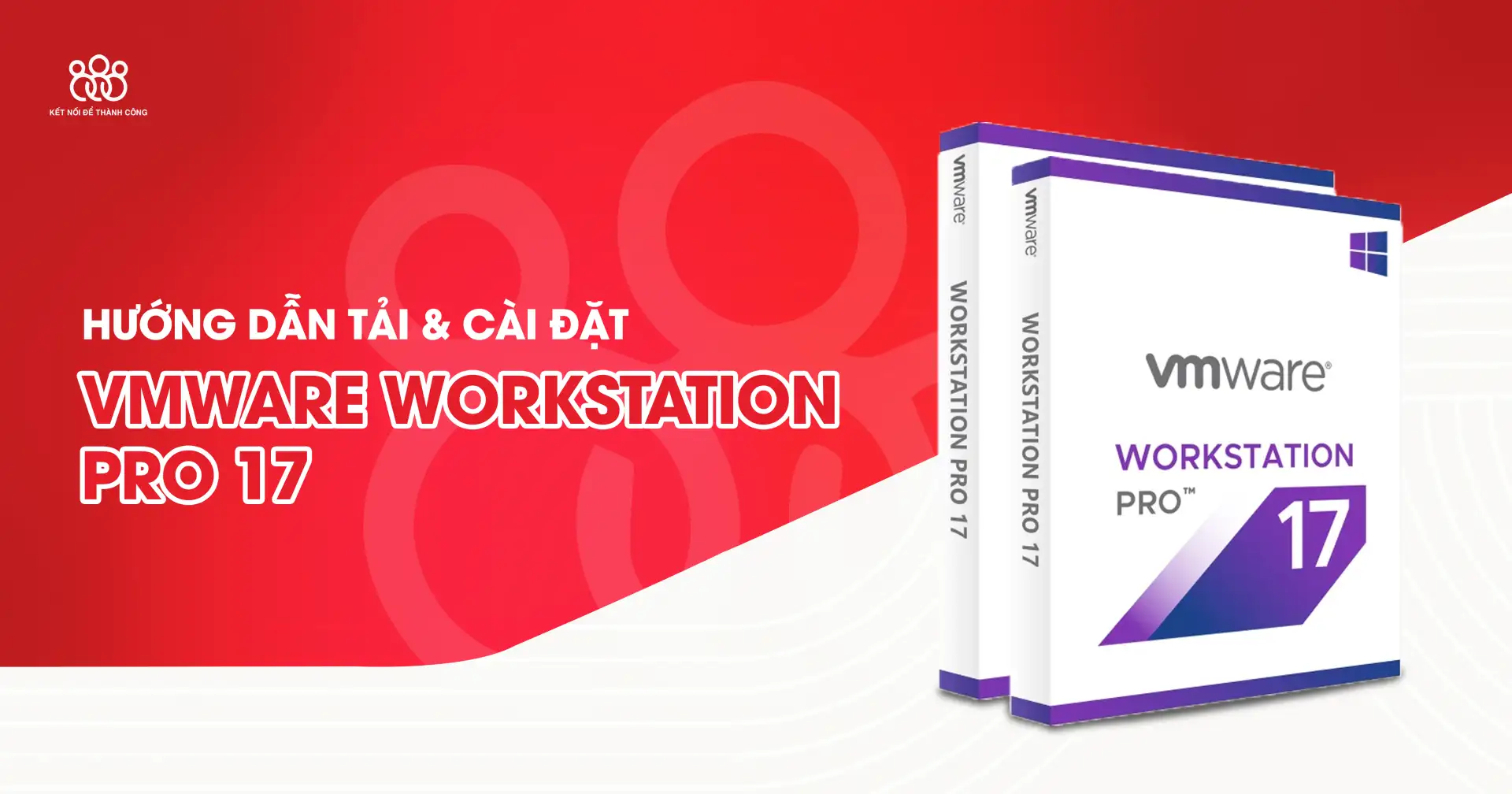
Nếu bạn là dân IT, lập trình viên, hay quản trị hệ thống, chắc chắn bạn không lạ gì với VMware Workstation Pro. Đây là một trong những phần mềm ảo hóa (Virtualization) mạnh mẽ và được tin dùng nhất hiện nay.
Phiên bản VMware Workstation 17 Pro đã ra mắt với nhiều cải tiến đáng giá, đặc biệt là khả năng hỗ trợ Windows 11 và đồ họa nâng cao. Bài viết này sẽ hướng dẫn bạn chi tiết từ A đến Z cách tải VMware Workstation Pro 17, cài đặt và kích hoạt phần mềm này một cách chính thức và hiệu quả nhất.
Giới Thiệu Chung về VMware Workstation Pro 17
VMware Workstation Pro 17 là gì?
VMware Workstation Pro là một hypervisor (trình giám sát máy ảo) cấp độ 2, cho phép bạn chạy nhiều hệ điều hành (Guest OS) bên trong hệ điều hành chính (Host OS) của mình một cách đồng thời mà không cần phải phân vùng ổ cứng hay khởi động lại máy.
Có thể bạn muốn xem:
- VMware Workstation là gì?
- Máy trạm (Workstation) là gì? Workstation khác gì với máy tính thông thường?
Nói đơn giản, đây là công cụ giúp bạn tạo ra các “máy tính ảo” ngay trên máy tính thật của mình.
Vai trò và ứng dụng chính:
- Lập trình và thử nghiệm (testing): Tạo môi trường cô lập để kiểm thử phần mềm, ứng dụng web hoặc các bản vá lỗi mà không làm ảnh hưởng đến hệ thống chính của bạn.
- Quản trị viên hệ thống: Học tập và thực hành các kịch bản mạng phức tạp, xây dựng các máy chủ ảo.
- Sinh viên công nghệ: Trải nghiệm các hệ điều hành khác nhau như Linux, macOS (với một số điều chỉnh) hoặc các phiên bản Windows cũ/mới nhất.
Những tính năng nổi bật của phiên bản 17
Phiên bản VMware Workstation 17 Pro này mang đến nhiều cải tiến vượt trội so với các bản tiền nhiệm:
- Hỗ trợ Windows 11 toàn diện: Tối ưu hóa để chạy Windows 11 Guest OS, bao gồm cả các yêu cầu về vTPM (Trusted Platform Module) ảo.
- Đồ họa mạnh mẽ hơn: Hỗ trợ DirectX 11 và OpenGL 4.1 trong chế độ Guest, giúp tăng hiệu suất khi chạy các ứng dụng đồ họa hoặc game nhẹ bên trong máy ảo.
- Hiệu suất cải thiện: Hỗ trợ máy ảo mạnh mẽ hơn với tối đa 16 vCPUs, ổ đĩa ảo 8TB và bộ nhớ 64GB (phụ thuộc vào phần cứng Host của bạn).
- Tương thích Cloud: Dễ dàng kết nối và quản lý các máy ảo trên VMware vSphere, ESXi và vCloud Air.
Cấu Hình Yêu Cầu
Để tải VMware Workstation Pro 17 và chạy mượt mà, máy tính của bạn cần đáp ứng các yêu cầu tối thiểu sau:
Yêu cầu về phần cứng (Hardware Requirements)
| Linh kiện | Tối thiểu | Khuyến nghị (Để chạy mượt) |
|---|---|---|
| CPU | 64-bit, 2 nhân vật lý | Intel Core i5/i7 trở lên (4 nhân) |
| RAM | 4 GB | 8 GB trở lên |
| Ổ cứng | 1.2 GB (cho cài đặt phần mềm) | SSD dung lượng lớn (10 GB trở lên cho mỗi máy ảo) |
| Card Đồ họa | Hỗ trợ DirectX 11.0 hoặc OpenGL 4.3 | Card rời NVIDIA/AMD (nếu chạy đồ họa nặng) |
Kích Hoạt Phần Cứng
Cụ thể về BIOS/UEFI: KHÔNG ĐƯỢC BỎ QUA: Để chạy bất kỳ Guest OS 64-bit nào, bạn buộc phải kích hoạt tính năng Virtualization Technology (VT-x cho Intel hoặc AMD-V cho AMD) trong giao diện BIOS/UEFI của máy Host. Nếu bỏ qua, bạn sẽ chỉ nhận được thông báo lỗi từ VMware và không thể khởi động máy ảo. Đây là yêu cầu nền tảng của ảo hóa cấp độ phần cứng.
Hệ Điều Hành Host Tương Thích (Host OS)
VMware Workstation 17 Pro hoạt động ổn định trên các nền tảng 64-bit sau:
- Các bản Windows chính thức: Windows 10 và Windows 11 (64-bit).
- Đa dạng các Distribution Linux 64-bit (như Ubuntu LTS, Red Hat Enterprise Linux, Fedora, v.v.).
>> Xem thêm: Hệ điều hành là gì? Chức năng của hệ điều hành là gì?
Link Tải VMware Workstation Pro 17 Full, Tốc Độ Cao
Để đảm bảo tính toàn vẹn của hệ thống và tránh các phiên bản bị can thiệp, mình khuyến nghị bạn chỉ tải phần mềm trực tiếp từ nhà phát triển (hiện tại là Broadcom):
Nguồn Download Ưu Tiên (Standard Practice):
- Truy cập trang web chính thức của VMware Desktop Hypervisor.
- Bạn cần tạo một tài khoản Broadcom để đăng ký bản dùng thử (Evaluation License).
- Bản dùng thử này thường cung cấp đầy đủ tính năng trong 30 ngày.
Lựa Chọn File Cài Đặt (Installer Files):
- VMware Workstation 17 Pro for Windows (File .exe): Dành cho nền tảng Windows.
- VMware Workstation 17 Pro for Linux (File .bundle): Dành cho nền tảng Linux.
>> Xem thêm: Tải VMware Workstation 16 Pro Full & Kèm Hướng Dẫn Cài Đặt Chi Tiết
Hướng Dẫn Cài Đặt VMware Workstation Pro 17 Chi Tiết
Quá trình cài đặt rất nhanh chóng, nhưng cần chú ý một số tùy chọn cấu hình để tối ưu hiệu suất sau này.
Bước 1: Chuẩn Bị File và Khởi Động
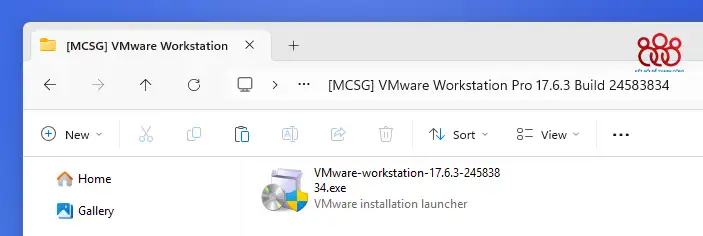
Sau khi tải file .exe, double click vào file cài đặt để khởi chạy.
Bước 2: Chấp Nhận Điều Khoản
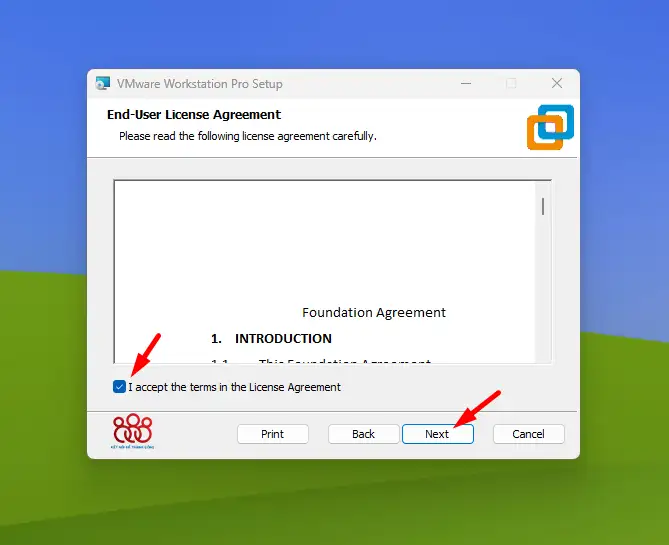
Đồng ý với điều khoản License bằng cách đánh dấu vào “I accept the terms in the License Agreement” và tiếp tục.
Bước 3: Tùy Chỉnh Cấu Hình Cơ Bản
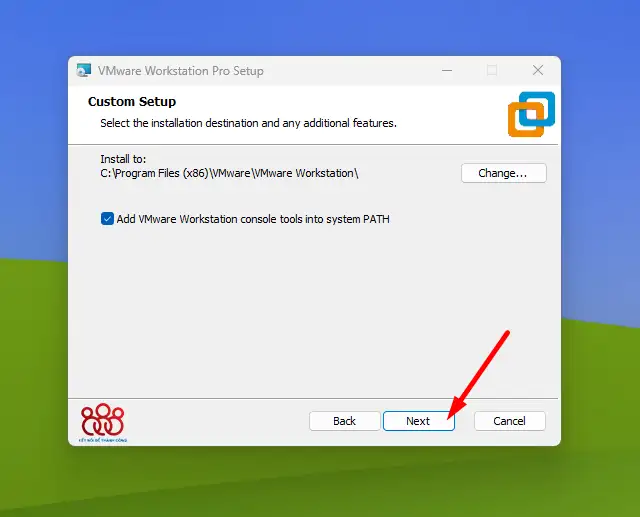
Đây là bước quan trọng:
- Installation Location: Nên giữ mặc định hoặc chọn một ổ đĩa SSD có tốc độ cao.
- System PATH Integration: Tùy chọn thêm công cụ console vào biến môi trường PATH nếu bạn thường xuyên làm việc với Command Prompt/PowerShell.
Chuyển sang bước tiếp theo.
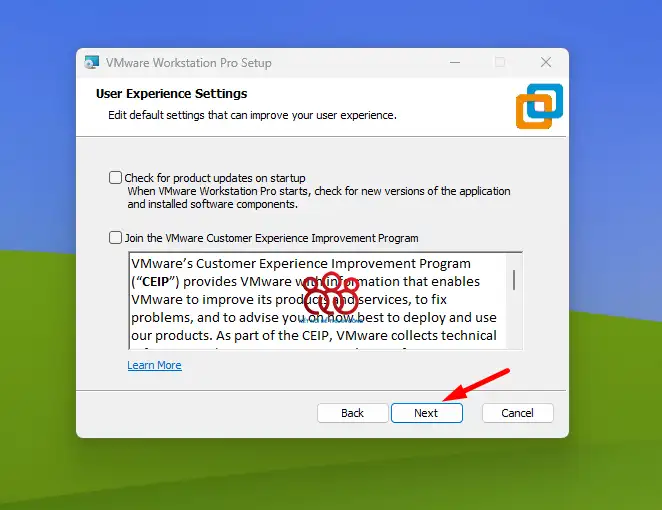
Bước 4: Thiết Lập Cập Nhật và CEIP
- Check for product updates: Luôn bật để nhận các bản vá bảo mật và tính năng mới nhất.
- CEIP (Customer Experience Improvement Program): Tùy chọn không bắt buộc, bạn có thể bỏ qua.
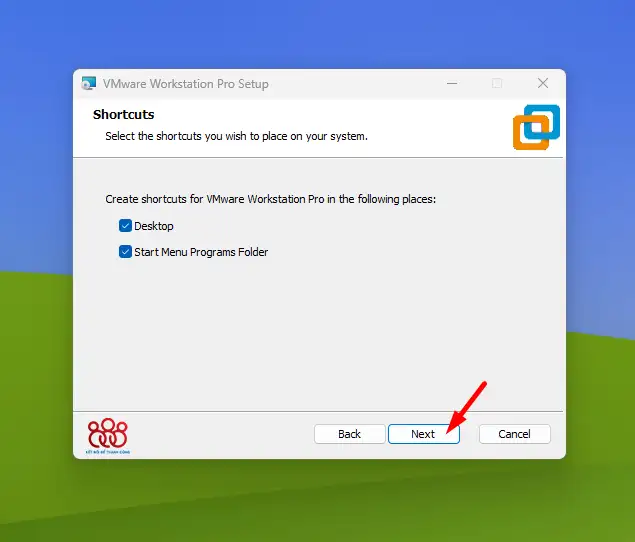
Bước 5: Hoàn Tất và Khởi Động Lại
Chọn tạo Shortcut (Desktop/Start Menu) theo nhu cầu.
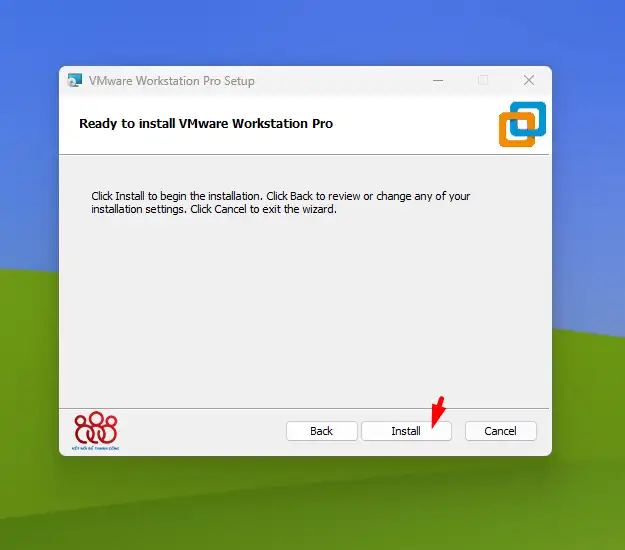
Nhấn Install. Sau khi quá trình kết thúc, hệ thống bắt buộc yêu cầu “Restart Now”. Đảm bảo bạn khởi động lại ngay để driver ảo hóa được tích hợp chính xác vào kernel của Host OS.
Triển Khai Máy Ảo Đầu Tiên
Đây là quy trình nhanh để bạn có thể tạo ngay môi trường ảo:
Bước 1: Lựa Chọn Tạo Mới
Chọn “Create a New Virtual Machine” từ màn hình chính. Sử dụng chế độ Typical (recommended) cho hầu hết các trường hợp.
Bước 2: Phương Thức Cung Cấp OS
Bạn nên chọn Installer disc image file (iso) và trỏ đến file ISO của hệ điều hành đích (Windows 11, Linux Distro). Đây là phương pháp cài đặt nhanh và hiệu quả nhất.
Bước 3: Định Cấu Hình Ban Đầu
- Tên Máy Ảo: Đặt tên theo mục đích sử dụng (ví dụ: Ubuntu_Server_Test).
- Vị Trí Lưu Trữ: Đảm bảo chọn thư mục trên ổ SSD có ít nhất 100GB trống (tùy thuộc vào nhu cầu của bạn).
- Dung Lượng Đĩa Ảo: Cấu hình dung lượng tối đa cho ổ đĩa (60GB-100GB là mức an toàn cho các Guest OS phổ thông).
Bước 4: Tùy Chỉnh Phần Cứng (Hardware Customization)
Trước khi nhấn Finish, hãy chọn Customize Hardware để tối ưu:
- Memory (RAM): Phân bổ tối đa 50% RAM vật lý của máy Host.
- Processors (CPU): Cấp 2 hoặc 4 nhân CPU ảo.
- Network Adapter: Giữ mặc định là NAT để máy ảo có Internet và được cô lập khỏi mạng Host.
Bước 5: Khởi Động và Cài Đặt
Nhấn Power on this virtual machine. Lúc này, máy ảo sẽ khởi động từ file ISO, và bạn tiến hành cài đặt hệ điều hành như cài trên máy vật lý.
Các Lỗi Thường Gặp
Lỗi: “VT-x is Disabled” (Hoặc AMD-V)
- Đây là thông báo lỗi rõ ràng nhất cho thấy bạn chưa thực hiện đúng Mục II.2.
- Giải pháp: Khởi động lại máy Host, truy cập BIOS/UEFI (thường dùng phím F2, F10, Del), tìm mục Virtualization/VT-x/AMD-V và đổi trạng thái sang Enabled. Lưu lại cấu hình và thoát.
Lỗi: Không thể chạy Guest OS 64-bit
- Nếu bạn đã kiểm tra và bật VT-x/AMD-V mà vẫn gặp lỗi này, hãy kiểm tra hai điểm:
- Kiểm tra xem Hyper-V (hoặc Windows Sandbox) trên Windows Host có đang hoạt động không, vì các hypervisor này thường xung đột với VMware.
- Đảm bảo máy Host của bạn đáp ứng yêu cầu tối thiểu về CPU và RAM (Mục II.1).
Lời kết
Đây là nền tảng ảo hóa cực kỳ mạnh mẽ, cung cấp cho bạn khả năng cô lập và mô phỏng gần như mọi môi trường kỹ thuật. Việc cài đặt thành công VMware Workstation 17 Pro không chỉ là một bước tiến về kỹ năng mà còn mở ra cơ hội tối ưu hóa toàn bộ workflow làm việc chuyên sâu của bạn.
Lưu ý quan trọng: Luôn đảm bảo Virtualization Technology được bật và cấu hình tài nguyên (RAM, CPU) hợp lý. Nếu gặp vấn đề, kiểm tra lại bước kích hoạt VT-x đầu tiên, sau đó mới đến các bước cấu hình mạng.
Mọi thắc mắc kỹ thuật chi tiết hoặc cần hướng dẫn gỡ rối nâng cao, bạn hãy để lại comment. MCSG sẽ phản hồi và đưa ra giải pháp thực chiến nhanh nhất có thể. Chúc các bạn cài đặt thành công!