 Máy Chủ – Server
 Máy Trạm – Workstation
 Linh Kiện Server
 Thiết Bị Mạng
 Thiết Bị Lưu Trữ – Storage
 Phần Mềm Bản Quyền
SQL Server Management Studio (SSMS) là một công cụ quen thuộc và không thể thiếu đối với bất kỳ ai làm việc với hệ quản trị cơ sở dữ liệu Microsoft SQL Server. Dù bạn là một người mới bắt đầu học lập trình, một Developer (lập trình viên) hay một DBA (Quản trị viên cơ sở dữ liệu) chuyên nghiệp, SSMS chính là “trung tâm điều khiển” giúp bạn quản lý mọi thứ.
Bài viết này sẽ cung cấp cẩm nang A-Z chi tiết nhất, từ định nghĩa SSMS là gì, các tính năng cốt lõi cho đến hướng dẫn cài đặt và sử dụng cơ bản.
Giới thiệu tổng quan về SQL Server Management Studio (SSMS)
SQL Server Management Studio (SSMS) là gì?
SSMS là viết tắt của SQL Server Management Studio.
Nói một cách đơn giản, SSMS là một Môi trường Phát triển Tích hợp (IDE) do Microsoft cung cấp, được thiết kế chuyên biệt để bạn có thể:
- Quản lý (Manage): Thực hiện các tác vụ quản trị cơ sở dữ liệu như backup, restore, quản lý user và phân quyền.
- Cấu hình (Configure): Thiết lập các cài đặt cấp server và database.
- Phát triển (Develop): Viết, chỉnh sửa và thực thi các câu lệnh Transact-SQL (T-SQL).
>> Xem thêm: Server là gì? Phân loại & chức năng của server là gì?
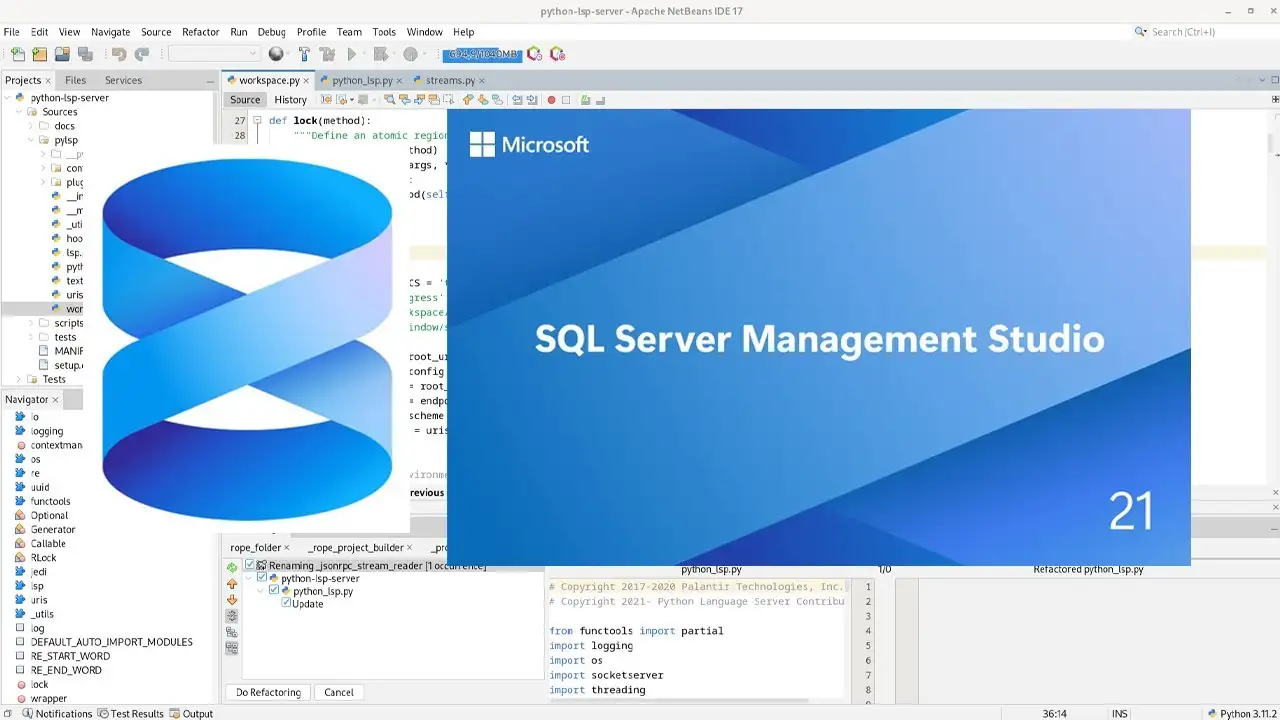
Phạm vi tương thích mở rộng: SSMS không chỉ dùng cho SQL Server truyền thống cài đặt trên máy chủ (On-Premise) mà còn là công cụ chính thức để kết nối và quản lý các dịch vụ SQL trên nền tảng đám mây Azure, bao gồm:
- Azure SQL Database
- Azure SQL Managed Instance
- SQL database trong Microsoft Fabric
>> Xem thêm: SQL Server là gì? Công dụng chính của SQL Server là gì?
SSMS khác gì so với SQL Server?
Đây là điểm thường gây nhầm lẫn cho người mới. Hãy hình dung đơn giản như sau:
- SQL Server: Là bộ não, là hệ quản trị cơ sở dữ liệu (DBMS) thực tế, nơi dữ liệu được lưu trữ, xử lý và bảo mật.
- SSMS: Là giao diện điều khiển (GUI) hay “cái remote” giúp bạn tương tác, ra lệnh và xem xét trạng thái của bộ não đó.
Nói tóm lại: Bạn cần SQL Server để lưu trữ dữ liệu, và bạn cần SSMS để làm việc với dữ liệu đó một cách trực quan và hiệu quả.
Các Tính năng nổi bật của SSMS
SSMS tích hợp rất nhiều công cụ mạnh mẽ. Dưới đây là 6 tính năng cốt lõi làm nên sức mạnh của nó:
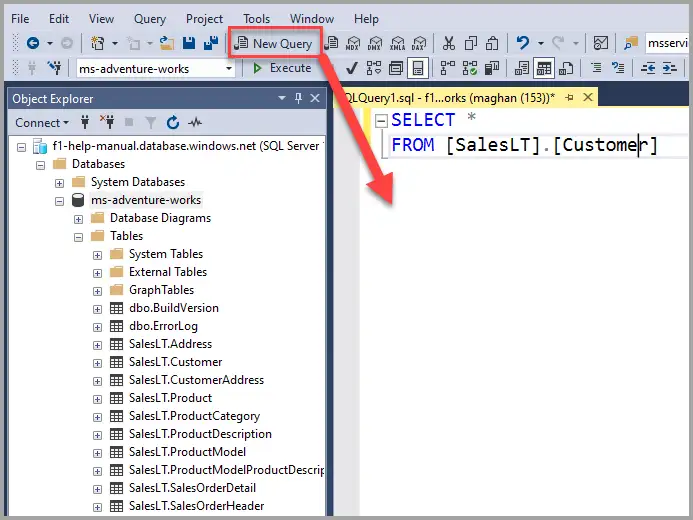
Object Explorer (Trình khám phá đối tượng)
Đây là cửa sổ chính hiển thị cấu trúc phân cấp của tất cả các đối tượng bạn có quyền truy cập.
- Chức năng: Quản lý trực quan toàn bộ hệ thống Database của bạn, từ cấp server, Database, cho đến các đối tượng nhỏ nhất như Tables, Views, Stored Procedures, Functions, Index, User…
- Lợi ích: Cho phép bạn thực hiện các thao tác quản trị nhanh chóng như tạo mới, chỉnh sửa, hoặc xem thuộc tính của một đối tượng chỉ bằng cách click chuột phải.
Query Editor (Trình soạn thảo truy vấn)
Đây là nơi mà các Developer dành phần lớn thời gian.
Chức năng: Là nơi bạn viết và thực thi các câu lệnh T-SQL phức tạp.
Hỗ trợ phát triển:
- Highlight: Tô sáng cú pháp để dễ đọc code.
- IntelliSense: Tự động hoàn thành mã (Autocomplete) giúp viết Query nhanh hơn và giảm lỗi cú pháp.
- Debugging (Gỡ lỗi): Giúp bạn kiểm tra và tìm lỗi trong các Stored Procedure hoặc Function.
Template Explorer (Trình khám phá mẫu)
- Chức năng: Cung cấp hàng loạt các mẫu (Template) T-SQL sẵn có cho các tác vụ phổ biến như tạo Database, tạo Stored Procedure, hoặc tạo Index.
- Lợi ích: Giúp người mới học hỏi cấu trúc chuẩn và giúp người làm lâu năm tiết kiệm thời gian gõ lại các đoạn code lặp lại.
Tool quản trị hiệu suất và bảo mật
SSMS cung cấp các công cụ để giám sát và tối ưu hóa hệ thống:
- Monitoring: Giám sát các truy vấn đang chạy, xem xét các truy vấn nào đang gây tắc nghẽn (Blocking), và phân tích hiệu suất I/O.
- Bảo mật: Dễ dàng tạo và quản lý Logins (tài khoản server), Users (tài khoản database), và thiết lập các Permissions (quyền truy cập) chi tiết.
Maintenance Plan (Kế hoạch bảo trì)
- Chức năng: Lên lịch tự động cho các tác vụ bảo trì định kỳ và quan trọng.
- Các tác vụ phổ biến: Backup (Sao lưu) Database, Rebuild Index (Tổ chức lại Index để tối ưu tốc độ), và Check Database Integrity.
Công cụ hiện đại và mở rộng (Advanced Tools)
SSMS không ngừng được cập nhật để hỗ trợ các công nghệ mới:
- Quản lý Azure SQL: Khả năng kết nối và quản lý liền mạch các dịch vụ đám mây Azure SQL, giúp quản trị viên có thể thao tác trên Cloud database dễ dàng như trên máy chủ vật lý.
- Copilot trong SSMS (Preview): Tính năng hỗ trợ viết và tối ưu truy vấn bằng Trí tuệ Nhân tạo (AI), giúp tăng tốc độ viết code T-SQL và đề xuất các giải pháp tối ưu hóa hiệu suất.
Hướng dẫn chi tiết cách cài đặt SQL Server Management Studio SSMS (Dành cho người mới)
Quá trình cài đặt SSMS rất đơn giản và hoàn toàn miễn phí.
Yêu cầu hệ thống tối thiểu
SQL Server Management Studio (SSMS) hoạt động trên hệ điều hành Windows và có yêu cầu cấu hình khá nhẹ nhàng. Thông thường, bất kỳ máy tính chạy Windows 10/11 (hoặc Windows Server) có RAM 4GB trở lên đều có thể chạy tốt.
>> Xem thêm: Hệ điều hành Windows Server là gì? Khác gì so với hệ điều hành Windows thông thường
Các bước tải SSMS
Lưu ý quan trọng: Luôn tải phiên bản SSMS mới nhất từ trang chính thức của Microsoft Learn để đảm bảo tính tương thích với các phiên bản SQL Server và các bản vá bảo mật mới nhất.
- Truy cập vào trang tìm kiếm của Microsoft với từ khóa “Download SQL Server Management Studio“.
- Click vào liên kết tải chính thức từ learn.microsoft.com.
- Tải về file cài đặt có tên thường là SSMS-Setup-ENU.exe (hoặc ngôn ngữ khác).
Các bước cài đặt cơ bản
- Chạy file .exe vừa tải về.
- Màn hình cài đặt sẽ hiện ra. Bạn chỉ cần nhấn nút Install (Cài đặt).
- Quá trình này có thể mất vài phút.
- Sau khi hoàn tất, nhấn Close (Đóng) và khởi động SSMS.
Hướng dẫn sử dụng SSMS cơ bản (Thao tác nhanh)
Sau khi cài đặt xong, hãy học cách kết nối và thực hiện các tác vụ cơ bản đầu tiên.
Khởi động và Giao diện kết nối
- Tìm và mở ứng dụng SQL Server Management Studio trong Start Menu.
- Ngay khi khởi động, một hộp thoại Connect to Server (Kết nối đến Server) sẽ hiện ra.
Thiết lập Kết nối đến SQL Server
Bạn cần nhập các thông tin sau để kết nối:
Server name: Tên Server SQL của bạn (ví dụ: localhost hoặc tên máy chủ mạng).
Authentication (Phương thức xác thực):
- Windows Authentication: Phương thức phổ biến nhất. SSMS sẽ sử dụng tài khoản Windows hiện tại của bạn để kết nối. Thường dùng khi Server và máy tính của bạn nằm trong cùng một mạng.
- SQL Server Authentication: Bạn cần nhập Login và Password đã được thiết lập trên SQL Server. Thường dùng khi kết nối từ xa hoặc cần quyền truy cập cụ thể.
Sau khi điền đủ thông tin, nhấn Connect.
Thao tác với Database cơ bản
Cách tạo Database mới (Qua GUI)
- Trong cửa sổ Object Explorer, click chuột phải vào mục Databases.
- Chọn New Database… (Tạo Database mới).
- Nhập tên cho Database (ví dụ: QL_San_Pham).
- Nhấn OK.
Cách tạo Table mới (Qua Query)
- Click vào nút New Query trên thanh công cụ.
- Gõ câu lệnh sau vào cửa sổ Query Editor:
USE QL_San_Pham; -- Đảm bảo bạn đang thao tác trên Database này

CREATE TABLE Products (
    ProductID INT PRIMARY KEY,
    Name NVARCHAR(100),
    Price DECIMAL(10, 2),
    Stock INT
);- Nhấn Execute (F5) để thực thi.
Thực thi Query đầu tiên
- Để kiểm tra dữ liệu, bạn cần thực thi các câu lệnh truy vấn:
- Mở cửa sổ Query Editor mới.
- Chọn Database QL_San_Pham từ thanh công cụ thả xuống.
- Gõ và thực thi câu lệnh đơn giản sau:
SELECT * FROM Products; -- Lấy tất cả dữ liệu từ bảng ProductsBackup và Restore Database
Đây là hai tác vụ quản trị cơ bản nhất:
Backup (Sao lưu):
- Trong Object Explorer, click chuột phải vào Database bạn muốn sao lưu (QL_San_Pham).
- Chọn Tasks -> Backup…
- Kiểm tra đường dẫn file sao lưu (thường là file .bak) và nhấn OK.
Restore (Phục hồi):
- Click chuột phải vào mục Databases.
- Chọn Restore Database…
- Chọn Device để trỏ đến file .bak đã sao lưu, sau đó nhấn OK.
Mẹo và Thủ thuật tối ưu làm việc với SSMS
Để làm việc hiệu quả hơn, hãy nhớ những mẹo nhỏ sau:
Phím tắt quan trọng
| Phím tắt | Chức năng |
|---|---|
| F5 | Thực thi Query (Execute) |
| Ctrl + R | Ẩn/Hiện cửa sổ Result (Kết quả) |
| Ctrl + K, Ctrl + C | Comment (Chú thích) đoạn code được chọn |
| Ctrl + K, Ctrl + U | Uncomment (Bỏ chú thích) đoạn code được chọn |
| Ctrl + Shift + E | Thực thi truy vấn hiện tại (tương đương F5) |
Sử dụng Color Coded Connection
Khi bạn quản lý nhiều môi trường (Development, Testing, Production), nguy cơ chạy nhầm Query là rất cao.
- Giải pháp: Đặt màu sắc riêng cho từng loại kết nối (ví dụ: màu đỏ cho Production, màu xanh lá cho Development) trong Connection Properties. Điều này sẽ tô màu thanh trạng thái dưới cùng của Query Editor, giúp bạn biết chính xác mình đang làm việc ở đâu.
Chức năng Script As
- Chức năng: Để nhanh chóng lấy mã T-SQL tạo ra bất kỳ đối tượng nào (ví dụ: một Table, một Stored Procedure, hoặc cả Database).
- Cách làm: Click chuột phải vào đối tượng -> chọn Script Table As -> CREATE To (hoặc DROP To, ALTER To) -> New Query Editor Window.
Khắc phục sự cố thường gặp (Troubleshoot)
Nếu gặp các lỗi phổ biến như “Cannot connect to <Server Name>” (Không thể kết nối), bạn nên kiểm tra:
- Server Name: Đã nhập đúng tên Server hoặc địa chỉ IP chưa.
- SQL Server Browser Service: Đảm bảo dịch vụ này đang chạy trên máy chủ SQL Server.
- Firewall: Kiểm tra xem tường lửa đã mở cổng TCP (thường là 1433) cho SQL Server chưa.
Lời kết
SQL Server Management Studio không chỉ là một công cụ mà còn là cánh tay phải đắc lực của mọi chuyên gia dữ liệu. Việc nắm vững SSMS sẽ giúp bạn quản lý dữ liệu SQL Server và Azure SQL một cách dễ dàng, hiệu quả và bảo mật.
Hãy bắt đầu thực hành ngay các bước kết nối và tạo Query cơ bản, và dần khám phá các tính năng nâng cao như Maintenance Plan hay tích hợp Copilot để làm chủ công việc của mình nhé.