 Máy Chủ – Server
 Máy Trạm – Workstation
 Linh Kiện Server
 Thiết Bị Mạng
 Thiết Bị Lưu Trữ – Storage
 Phần Mềm Bản Quyền
Microsoft Office 2021 là bản ứng dụng văn phòng mua một lần, dùng mãi mãi, ra mắt vào năm 2021, là phiên bản nâng cấp của Office 2019. Nếu bạn không thích trả phí thuê bao hàng tháng hay hàng năm cho Office 365 (Microsoft 365), thì Office 2021 chính là lựa chọn tốt nhất. Nó mang đến giao diện mới đẹp hơn, nhiều tính năng xịn sò hơn, đặc biệt là trong Excel.
Bài viết này sẽ chỉ cho bạn cách tải Office 2021 Professional Plus từ link mà MCSG đã sưu tầm được. Bạn chỉ cần làm theo từng bước là có thể cài đặt thành công.
Microsoft Office 2021 Có Gì Nổi Bật Và Bạn Cần Chuẩn Bị Gì?
Trước khi bắt tay vào tải, chúng ta xem qua Office 2021 có những cải tiến gì đáng giá và máy tính của bạn có đủ sức chạy không nhé.
Những nâng cấp không thể bỏ qua
Microsoft Office 2021 không chỉ là một bản cập nhật thông thường, nó được thiết kế lại để làm việc hiệu quả hơn và trông hiện đại hơn:
- Giao diện mới: Mọi thứ trông sạch sẽ và gọn gàng hơn nhiều, với các góc bo tròn theo phong cách của Windows 11.
- Chế độ tối (Dark Mode) tuyệt vời: Giờ đây, khi bạn bật chế độ tối, ngay cả nền soạn thảo trong Word cũng chuyển sang màu đen, giúp bảo vệ mắt khi làm việc buổi tối.
- Siêu tính năng Excel: Các hàm mới như XLOOKUP ra đời để thay thế cho VLOOKUP cũ. Ai hay làm việc với bảng tính lớn chắc chắn sẽ mê mệt các hàm này.
- Hỗ trợ công việc tốt hơn: Dù là bản mua vĩnh viễn, Office 2021 vẫn cho phép nhiều người cùng chỉnh sửa một tài liệu theo thời gian thực nếu file đó được lưu trên OneDrive.
Cấu hình tối thiểu để cài đặt Office 2021 Professional Plus
Đừng lo lắng, Office 2021 không đòi hỏi cấu hình quá cao.
- Hệ điều hành: Phải là Windows 10 hoặc Windows 11.
- CPU: Tối thiểu 1.6 GHz, 2 nhân (Dual Core).
- RAM: Khuyến nghị 4 GB RAM trở lên.
- Ổ đĩa: Cần 4 GB dung lượng trống. Nên dùng ổ cứng SSD để ứng dụng mở nhanh hơn.
Chọn Phiên Bản Office 2021 Nào Cho Đúng?
Office 2021 có nhiều gói khác nhau. Hãy xem gói nào phù hợp với nhu cầu của bạn.
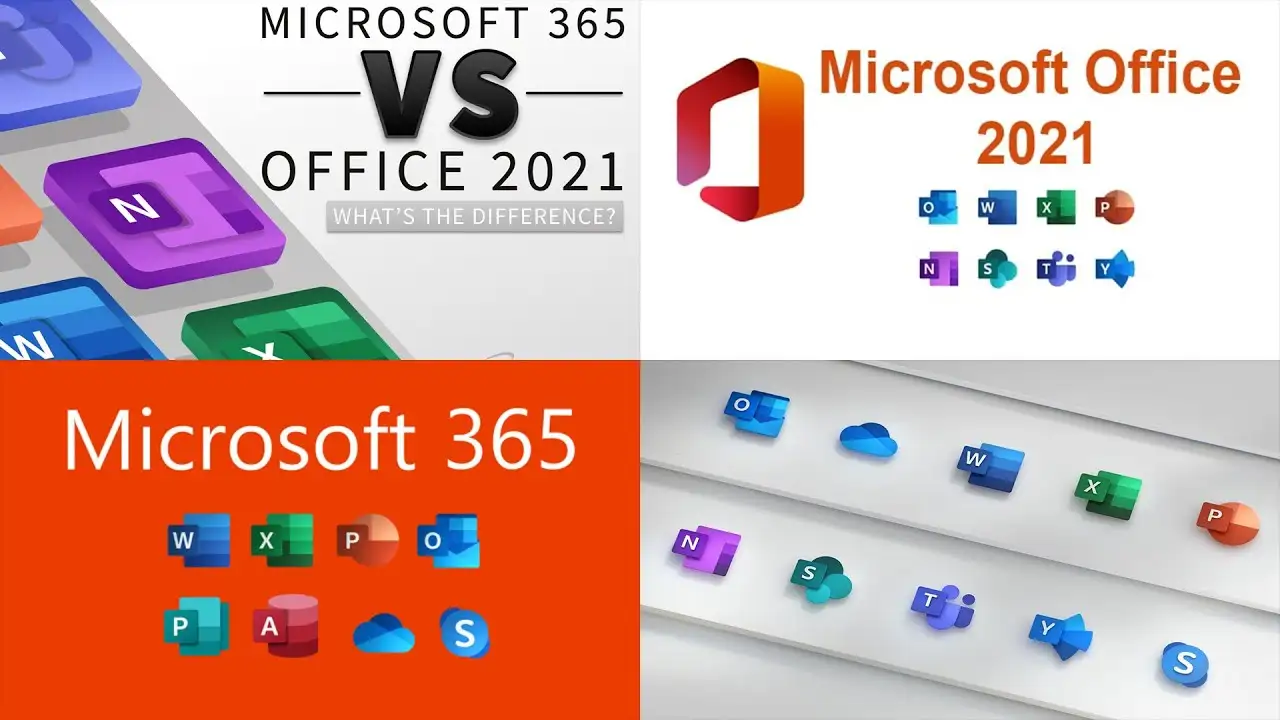
Phân Biệt Office 2021 và Microsoft 365
Cần nhớ rõ: Office 2021 là mua đứt; Microsoft 365 là thuê bao (trả tiền hàng tháng/năm).
| Đặc điểm | Office 2021 (Bản vĩnh viễn) | Microsoft 365 (Thuê bao) |
| Thanh toán | Trả một lần duy nhất. | Trả hàng tháng/năm. |
| Cập nhật | Không có thêm tính năng mới sau khi mua. | Luôn được cập nhật tính năng mới nhất. |
| Thiết bị | Dùng trên một máy tính (PC hoặc Mac). | Dùng trên nhiều thiết bị (PC, điện thoại, tablet). |
Các Gói Office 2021 Phổ Biến
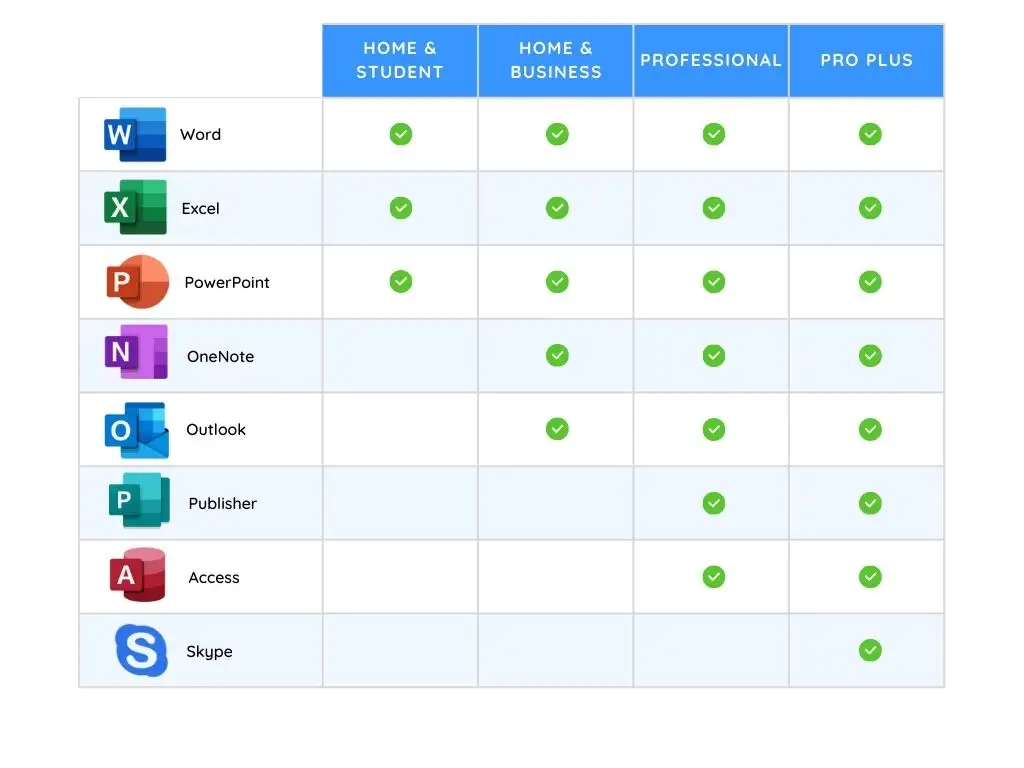
- Office Home & Student 2021: Chỉ có Word, Excel, PowerPoint. Quá đủ cho học sinh, sinh viên và gia đình.
- Office Home & Business 2021: Có thêm Outlook. Rất cần cho người đi làm, quản lý email chuyên nghiệp.
- Office Professional Plus 2021: Bản đầy đủ nhất, có đủ Word, Excel, PowerPoint, Outlook, Access và Publisher.
32-bit hay 64-bit?
Microsoft khuyên bạn nên chọn 64-bit trừ khi máy tính của bạn quá cũ hoặc bạn cần dùng các Add-ins đặc biệt chỉ hỗ trợ 32-bit. Bản 64-bit giúp Office xử lý các file Excel lớn nhanh hơn và ổn định hơn nhiều.
Link tải Office 2021 Professional Plus ISO miễn phí nguyên gốc từ Microsoft

>> Xem thêm: Link Tải Microsoft Office Đầy Đủ Tất Cả Các Phiên Bản Từ 2003 Đến 2021 & Office 365
Xử Lý Các Lỗi Thường Gặp Ở Microsoft Office 2021
Trong quá trình Tải Office 2021 hoặc cài đặt, nếu gặp sự cố, bạn tham khảo cách xử lý nhanh sau:
Lỗi Không Cài Được Vì Còn Office Cũ
- Nguyên nhân: Các file Office cũ sót lại gây xung đột.
- Cách làm: Bắt buộc phải dùng công cụ SaRA (đã đề cập ở mục 4.1) để dọn dẹp hệ thống sạch sẽ, sau đó chạy lại lệnh cài đặt.
Lỗi Tải Xuống Bị Gián Đoạn (ODT)
- Nguyên nhân: Mạng yếu, bị Firewall hoặc Antivirus chặn.
- Cách làm: Đảm bảo đường truyền mạng ổn định. Tắt tạm thời Windows Defender hoặc phần mềm diệt virus. Chắc chắn rằng bạn đang chạy CMD bằng quyền Admin.
Office Báo Key Không Hợp Lệ
- Nguyên nhân: Key bạn nhập không đúng phiên bản Office bạn cài (Ví dụ: dùng Key Home & Student cho bản Pro Plus).
- Cách làm: Kiểm tra lại xem Key bạn có khớp với mã ID sản phẩm bạn dùng trong file Configuration.xml không. Nếu chắc chắn Key đúng nhưng vẫn lỗi, bạn có thể gọi điện đến tổng đài Microsoft để được hỗ trợ kích hoạt qua điện thoại.
Lời Kết
Tóm lại, Tải Office 2021 không hề phức tạp như bạn nghĩ. Dù bạn chọn cách tải trực tuyến hay tải bộ cài Offline, quy trình mấu chốt vẫn là: Gỡ bỏ hoàn toàn Office cũ để tránh lỗi, cài đặt bản Office 2021 mới nhất, sau đó dùng Key hoặc tài khoản Microsoft để kích hoạt bản quyền. Microsoft Office 2021 là một bản nâng cấp rất đáng giá. Chỉ cần làm theo đúng các bước hướng dẫn, bạn sẽ có ngay bộ công cụ văn phòng mạnh mẽ và ổn định để làm việc.