 Máy Chủ – Server
 Máy Trạm – Workstation
 Linh Kiện Server
 Thiết Bị Mạng
 Thiết Bị Lưu Trữ – Storage
 Phần Mềm Bản Quyền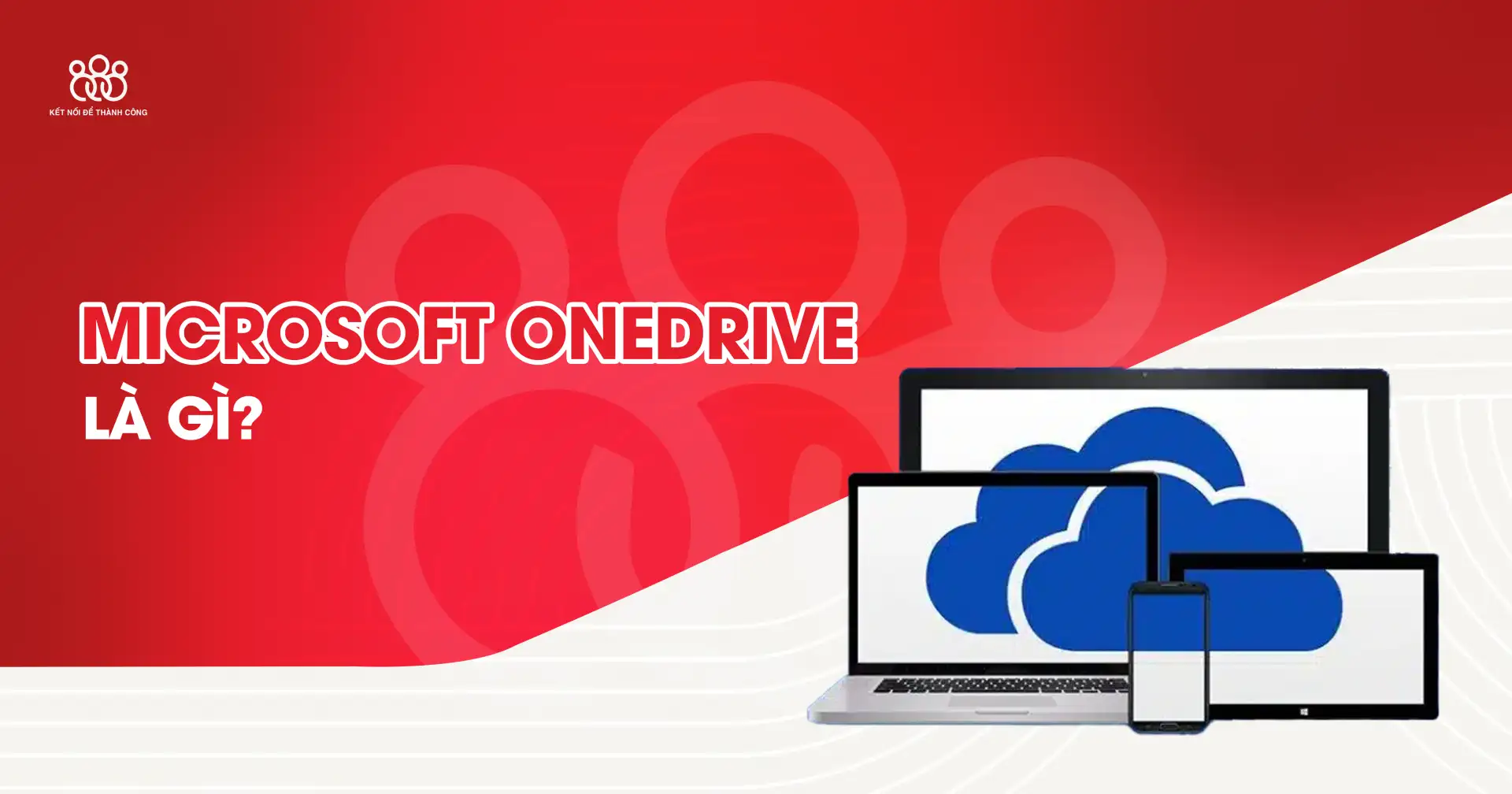
Với sự phát triển mạnh mẽ của công nghệ và sự gia tăng của nhu cầu lưu trữ dữ liệu trực tuyến, OneDrive đã xuất hiện và nhanh chóng trở thành một trong những tên tuổi quen thuộc với đại đa số người dùng. Đây là một giải pháp cho phép bạn lưu trữ, chia sẻ và đồng bộ dữ liệu trên mọi thiết bị, từ máy tính cá nhân đến điện thoại thông minh và máy tính bảng.
Bài viết này sẽ cùng bạn khám phá chi tiết OneDrive là gì, các tính năng, ưu nhược điểm, và hướng dẫn sử dụng dịch vụ lưu trữ đám mây mạnh mẽ và linh hoạt này nhé!
OneDrive là gì? Định nghĩa và vai trò
Định nghĩa chính xác
OneDrive là dịch vụ lưu trữ đám mây được phát triển và duy trì bởi tập đoàn công nghệ hàng đầu Microsoft. Nó không chỉ đơn thuần là nơi lưu trữ mà còn là một nền tảng cộng tác, cho phép người dùng lưu trữ, chia sẻ, đồng bộ hóa và truy cập các loại dữ liệu số (tài liệu, hình ảnh, video và tệp tin khác) từ bất kỳ thiết bị nào có kết nối Internet.
OneDrive tích hợp chặt chẽ với hệ điều hành Windows và các ứng dụng Office của Microsoft như Word, Excel và PowerPoint, giúp người dùng dễ dàng lưu trữ tài liệu của họ trong một nơi duy nhất và nhanh chóng truy cập chúng từ máy tính, điện thoại di động hoặc các thiết bị khác mà không cần gửi kèm file qua email.
Lịch sử và vai trò
Ra mắt lần đầu tiên vào năm 2007 dưới tên gọi SkyDrive, dịch vụ này đã trải qua nhiều lần nâng cấp và đổi mới trước khi chính thức đổi tên thành OneDrive. Tên gọi “One Drive” nhấn mạnh mục tiêu trở thành nơi lưu trữ duy nhất cho mọi tệp tin của người dùng.
Vai trò chính của OneDrive:
- Cung cấp “Ổ cứng ảo”: Đóng vai trò là một kho lưu trữ an toàn trên Internet, giúp giảm tải cho ổ cứng vật lý của thiết bị.
- Đồng bộ hóa tức thời: Đảm bảo mọi thay đổi trên một tệp sẽ được cập nhật tức thời trên tất cả các thiết bị đã kết nối và các tài khoản chia sẻ.
- Tiếp cận không giới hạn: Cho phép người dùng tiếp cận dữ liệu của họ từ bất kỳ đâu, bất kỳ khi nào, chỉ cần có Internet.
Vị thế trên thị trường
OneDrive là một trong những dịch vụ lưu trữ đám mây phổ biến nhất hiện nay. Mặc dù cạnh tranh với Google Drive, Dropbox và iCloud, lợi thế cạnh tranh lớn nhất của OneDrive chính là sự tích hợp sâu và liền mạch với hệ sinh thái phần mềm đồ sộ của Microsoft, đặc biệt là gói Microsoft 365 (trước đây là Office 365), mang lại sự tiện lợi tối đa cho người dùng cá nhân và doanh nghiệp.
>> Xem thêm: Tải Office 365 Miễn Phí Mới Nhất 2025 – Full Bộ Word, Excel, PowerPoint Chính Hãng
Các Tính năng chính của OneDrive
OneDrive cung cấp một loạt các tính năng giúp quản lý dữ liệu và cộng tác hiệu quả, vượt xa chức năng lưu trữ cơ bản:
Lưu trữ và Quản lý Tệp tin (File Management)
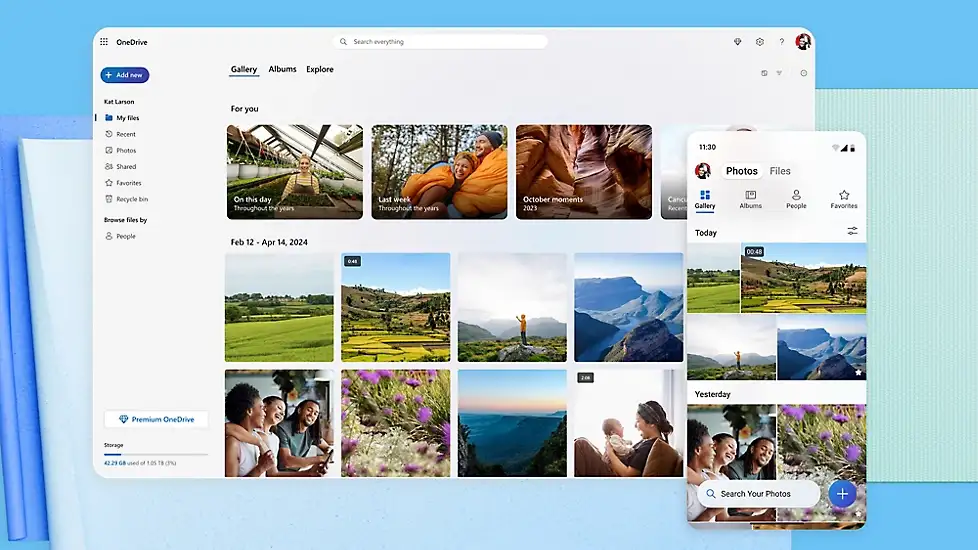
Hệ thống quản lý tệp tin của OneDrive rất trực quan, tương tự như File Explorer trên Windows:
- Dễ dàng tải lên (Upload) và tải xuống (Download) tệp tin từ mọi thiết bị.
- Tạo, xóa, đổi tên và di chuyển thư mục một cách linh hoạt.
- Tìm kiếm mạnh mẽ: Tìm kiếm tệp tin không chỉ theo tên mà còn theo nội dung bên trong tài liệu (ví dụ: tìm kiếm một từ khóa trong file PDF).
- Khôi phục tệp tin: Các tệp đã xóa sẽ được giữ lại trong Thùng rác (Recycle bin) trong 30 ngày, cho phép người dùng dễ dàng khôi phục lại khi cần.
Đồng bộ thư mục trên máy tính (On-Demand Syncing)
Đây là một tính năng cốt lõi giúp phân biệt OneDrive với các dịch vụ lưu trữ đơn thuần:
- Đồng bộ hóa tự động: Các thư mục được chọn trên máy tính (ví dụ: Desktop, Documents, Pictures) sẽ được đồng bộ tự động với đám mây.
- Tính năng Files On-Demand: Đây là điểm mạnh giúp tiết kiệm dung lượng ổ cứng. Các tệp chỉ hiển thị biểu tượng trên máy tính, và chỉ được tải xuống thực tế khi bạn mở chúng. Bạn có thể truy cập các tệp tin OneDrive của mình ngay cả khi ngoại tuyến (với các tệp đã được đánh dấu sẵn).
Chia sẻ Tệp tin và Cộng tác Thời gian thực
OneDrive được tối ưu hóa cho môi trường làm việc nhóm:
- Chia sẻ dễ dàng: Bạn có thể chia sẻ tệp tin và thư mục với bất kỳ ai (dù họ có tài khoản Microsoft hay không) bằng cách tạo liên kết (link) với các tùy chọn: Chỉ xem (View Only), Cho phép chỉnh sửa (Allow Editing), Đặt mật khẩu hoặc giới hạn thời gian truy cập.
- Cộng tác thời gian thực: Cho phép nhiều người cùng mở và chỉnh sửa một tài liệu Office (Word, Excel, PowerPoint) cùng lúc. Mọi người có thể thấy các thay đổi của nhau ngay tức thì, rất thuận tiện cho các dự án nhóm.
Xem Lịch sử Phiên bản (Version History)
Tính năng này vô cùng quan trọng để quản lý rủi ro và sai sót:
- Theo dõi thay đổi: Tự động lưu lại các phiên bản đã lưu trước đây của tệp tin.
- Khôi phục: Giúp bạn dễ dàng khôi phục tệp tin về một phiên bản cũ hơn nếu bạn lỡ chỉnh sửa sai, bị xóa nội dung hoặc bị tấn công bởi ransomware.
Bảo mật Nâng cao (Security and Protection)
OneDrive cung cấp các biện pháp bảo mật mạnh mẽ theo tiêu chuẩn của Microsoft:
- Mã hóa dữ liệu: Sử dụng mã hóa AES 256 bit (tiêu chuẩn ngành) để bảo vệ tệp của bạn (khi truyền tải qua mạng và khi lưu trữ trên máy chủ).
- Xác thực hai yếu tố (2FA): Bắt buộc nhập mã xác minh (qua điện thoại hoặc ứng dụng) ngoài mật khẩu, giúp tăng cường bảo mật tài khoản khỏi bị xâm nhập.
- Personal Vault (Két cá nhân): Đây là một thư mục đặc biệt được bảo vệ bởi một lớp xác thực bổ sung (mã PIN, vân tay, khuôn mặt). Các tệp trong Vault sẽ tự động bị khóa sau một thời gian không hoạt động.
Ưu và Nhược điểm của OneDrive
Ưu điểm Chi tiết của OneDrive
OneDrive sở hữu nhiều điểm mạnh nổi bật, khiến nó trở thành lựa chọn hàng đầu cho nhiều người dùng:
- Tích hợp sâu với hệ thống Microsoft. OneDrive không chỉ tương thích với Windows, mà còn là bộ lưu trữ mặc định của bộ Office và được nhúng sâu vào các dịch vụ khác như Outlook và Teams. Sự tích hợp này giúp luồng công việc của bạn diễn ra hoàn toàn không bị gián đoạn, bạn có thể lưu thẳng file từ Word lên đám mây mà không cần thao tác phức tạp.
- Dung lượng lưu trữ miễn phí và giá cả hợp lý. Ngay khi đăng ký, bạn được cung cấp 5GB dung lượng miễn phí, đủ cho nhu cầu lưu trữ tài liệu cơ bản. Điều này đặc biệt có lợi cho những ai đã là người dùng hệ sinh thái của Microsoft.
- Đồng bộ hóa thông minh thông qua Files On-Demand. Đây là một ưu điểm lớn giúp tiết kiệm dung lượng ổ cứng. Bạn có thể quản lý tệp tin trực quan trên máy tính mà không cần phải tải toàn bộ dữ liệu về. Các tệp chỉ được tải xuống khi bạn thực sự mở chúng, còn lại chỉ là biểu tượng.
- Khả năng Cộng tác và Chia sẻ mạnh mẽ. OneDrive hỗ trợ tính năng đồng chỉnh sửa (co-authoring) thời gian thực trên các tệp Office. Điều này cực kỳ quan trọng đối với các nhóm làm việc từ xa, cho phép nhiều người cùng chỉnh sửa một tài liệu mà không bị xung đột phiên bản.
- Tính năng Sao lưu và Bảo mật dữ liệu. OneDrive sử dụng tính năng sao lưu thư mục PC (PC folder backup) để tự động sao lưu các thư mục quan trọng như Desktop hay Documents lên đám mây, bảo vệ dữ liệu khỏi hỏng hóc hoặc mất mát thiết bị. Ngoài ra, ứng dụng di động, desktop và giao diện web hoạt động trơn tru trên mọi nền tảng (Windows, macOS, iOS, Android).
Nhược điểm Chi tiết của OneDrive
Bên cạnh những ưu điểm, OneDrive cũng có một vài hạn chế mà người dùng cần cân nhắc:
- Dung lượng lưu trữ miễn phí còn hạn chế. Mức 5GB có thể không đáp ứng được nhu cầu lưu trữ ảnh và video chất lượng cao của người dùng phổ thông. Nếu bạn là người thường xuyên chụp ảnh hoặc quay video, bạn sẽ phải nâng cấp lên các gói trả phí.
- Yêu cầu kết nối Internet ổn định. Để tải tệp mới hoặc đồng bộ hóa các thay đổi, việc có kết nối Internet là bắt buộc. Nếu không có kết nối, bạn chỉ có thể làm việc với các tệp đã được đánh dấu để đồng bộ ngoại tuyến.
- Tốc độ tải xuống có thể chậm. Tốc độ tải xuống tệp tin từ OneDrive đôi khi có thể chậm hơn so với một số đối thủ khác, đặc biệt khi bạn tải về nhiều tệp cùng lúc hoặc khi kết nối mạng yếu.
- Lo ngại về quyền riêng tư. Tương tự như các dịch vụ đám mây lớn khác của Mỹ, một số người dùng vẫn có lo ngại về khả năng truy cập dữ liệu của Microsoft theo các yêu cầu pháp lý.
- Hạn chế về kích thước tệp và chi phí tùy chọn. Mặc dù giới hạn tải lên tệp tin là rất cao (250GB), nhưng người dùng có thể gặp khó khăn khi tải lên các tệp cực lớn (ví dụ: các file video 4K). Ngoài ra, chi phí cho các gói dung lượng cao hơn có thể tăng nhanh khi bạn cần dung lượng lưu trữ lớn hơn.
Lý do bạn nên sử dụng OneDrive
Tích hợp mạnh mẽ với hệ sinh thái của Microsoft
Đây là lợi ích lớn nhất: OneDrive hoạt động như một trung tâm dữ liệu cho tất cả các ứng dụng bạn sử dụng. Bạn có thể mở tệp từ Word và lưu trực tiếp lên OneDrive mà không cần qua hộp thoại lưu trữ truyền thống, giúp tiết kiệm thời gian và đảm bảo mọi thứ luôn được sao lưu.
Khả năng truy cập từ mọi nơi, trên mọi thiết bị
Khả năng đồng bộ hóa và truy cập đa nền tảng giúp bạn không bao giờ bị ràng buộc vào một thiết bị cụ thể. Nếu máy tính cá nhân gặp sự cố, bạn vẫn có thể tiếp tục công việc trên điện thoại hoặc một máy tính khác thông qua giao diện web.
Bảo mật dữ liệu với nhiều lớp bảo vệ
Việc sử dụng mã hóa tiêu chuẩn ngành, kết hợp với các tính năng bổ sung như Personal Vault và 2FA, đảm bảo rằng dữ liệu của bạn được bảo vệ khỏi cả các mối đe dọa kỹ thuật số (tấn công mạng) và các rủi ro vật lý (mất cắp hoặc hỏng thiết bị).
Chia sẻ và làm việc nhóm dễ dàng
Tính năng cộng tác thời gian thực trên Office biến OneDrive thành một công cụ không thể thiếu cho các nhóm làm việc từ xa hoặc cần thường xuyên chỉnh sửa chung tài liệu, nâng cao hiệu suất làm việc nhóm lên đáng kể.
Dung lượng lưu trữ linh hoạt và có thể mở rộng
Với các tùy chọn mở rộng dung lượng, đặc biệt là gói 1TB đi kèm Microsoft 365 Personal, OneDrive không chỉ giải quyết nhu cầu lưu trữ cơ bản mà còn cung cấp không gian rộng lớn cho cả kho ảnh, video và dữ liệu công việc chuyên nghiệp.
Hướng dẫn Cài đặt và Sử dụng OneDrive cơ bản
Cách tải và cài đặt OneDrive
OneDrive thường đã được cài đặt sẵn và tự động khởi động trên các phiên bản Windows hiện đại. Nếu bạn cần cài đặt lại hoặc tải về cho thiết bị di động (iOS/Android) hoặc macOS:
- Truy cập trang web chính thức của Microsoft để tải file cài đặt (hoặc App Store/Google Play Store).
- Mở tệp vừa tải và tiến hành cài đặt.
- Click chọn “tiếp tục” => “cài đặt” và đợi quá trình hoàn tất.
Đăng ký/Đăng nhập
Để truy cập OneDrive, bạn cần sử dụng tài khoản Microsoft (tài khoản email Outlook/Hotmail hoặc tài khoản đã đăng ký trước đó):
- Nếu chưa có, hãy đăng ký bằng cách chọn “Create Account” (Tạo tài khoản).
- Nếu đã có tài khoản, hãy nhập email đã đăng ký vào ô “Email Address” và chọn “Sign In” để đăng nhập.
Tải tệp lên OneDrive (qua giao diện Web)
- Đăng nhập vào OneDrive qua trình duyệt web.
- Bấm vào mục “Mới” (New) phía trên giao diện để tạo thư mục mới nếu cần.
- Điều hướng đến thư mục đích và nhấp vào “Tải lên” (Upload).
- Chọn “Tệp” (File) hoặc “Thư mục” (Folder) để tải dữ liệu từ máy tính của bạn.
- Chọn file cần tải lên và nhấn “Mở” (Open) để hoàn tất.
Tải file từ OneDrive về máy
- Trong giao diện OneDrive (Web hoặc File Explorer trên máy tính), điều hướng đến thư mục chứa tệp bạn muốn tải xuống và chọn tệp đó.
- Để bắt đầu tải xuống, hãy nhấp vào “Tải xuống” (Download) phía trên giao diện (đối với giao diện Web) hoặc click chuột phải và chọn “Luôn giữ trên thiết bị này” (Always keep on this device) nếu dùng File Explorer.
Câu hỏi Thường gặp (FAQs)
OneDrive có cần thiết không?
OneDrive là công cụ rất nên dùng nếu bạn là người dùng hệ sinh thái Microsoft, cần làm việc đa thiết bị, và coi trọng việc sao lưu tự động các thư mục quan trọng (Desktop, Documents). Nó giúp bảo vệ dữ liệu khỏi hỏng hóc và tăng cường hiệu suất cộng tác.
OneDrive lưu trữ được bao nhiêu?
- OneDrive Miễn Phí: Cung cấp 5GB dung lượng lưu trữ.
- Microsoft 365 Personal: Cung cấp 1TB (1000GB) dung lượng lưu trữ, kèm theo quyền sử dụng các ứng dụng Office.
- Gói trả phí bổ sung: Có thể mua thêm gói 100GB với chi phí thấp hơn nếu không cần bộ Office.
OneDrive có tích hợp bảo mật không?
Tuyệt đối có. OneDrive tích hợp nhiều lớp bảo mật: mã hóa AES 256 bit, hỗ trợ xác thực hai yếu tố, và đặc biệt là tính năng Personal Vault giúp bảo vệ các tệp tin quan trọng nhất bằng cách yêu cầu xác thực riêng biệt.
Lời kết
OneDrive không chỉ là nơi lưu trữ dữ liệu trực tuyến, mà còn là một công cụ tích hợp mạnh mẽ giúp bạn quản lý và chia sẻ tệp tin, làm việc cộng tác trực tuyến và truy cập dữ liệu từ bất kỳ đâu, bất kỳ khi nào.
Nếu bạn đang cần một giải pháp an toàn, dễ sử dụng và tiết kiệm chi phí để lưu trữ tài liệu, hình ảnh và video, OneDrive là một lựa chọn hoàn hảo, đặc biệt khi bạn đã sử dụng hệ điều hành và các ứng dụng văn phòng của Microsoft.