 Máy Chủ – Server
 Máy Trạm – Workstation
 Linh Kiện Server
 Thiết Bị Mạng
 Thiết Bị Lưu Trữ – Storage
 Phần Mềm Bản Quyền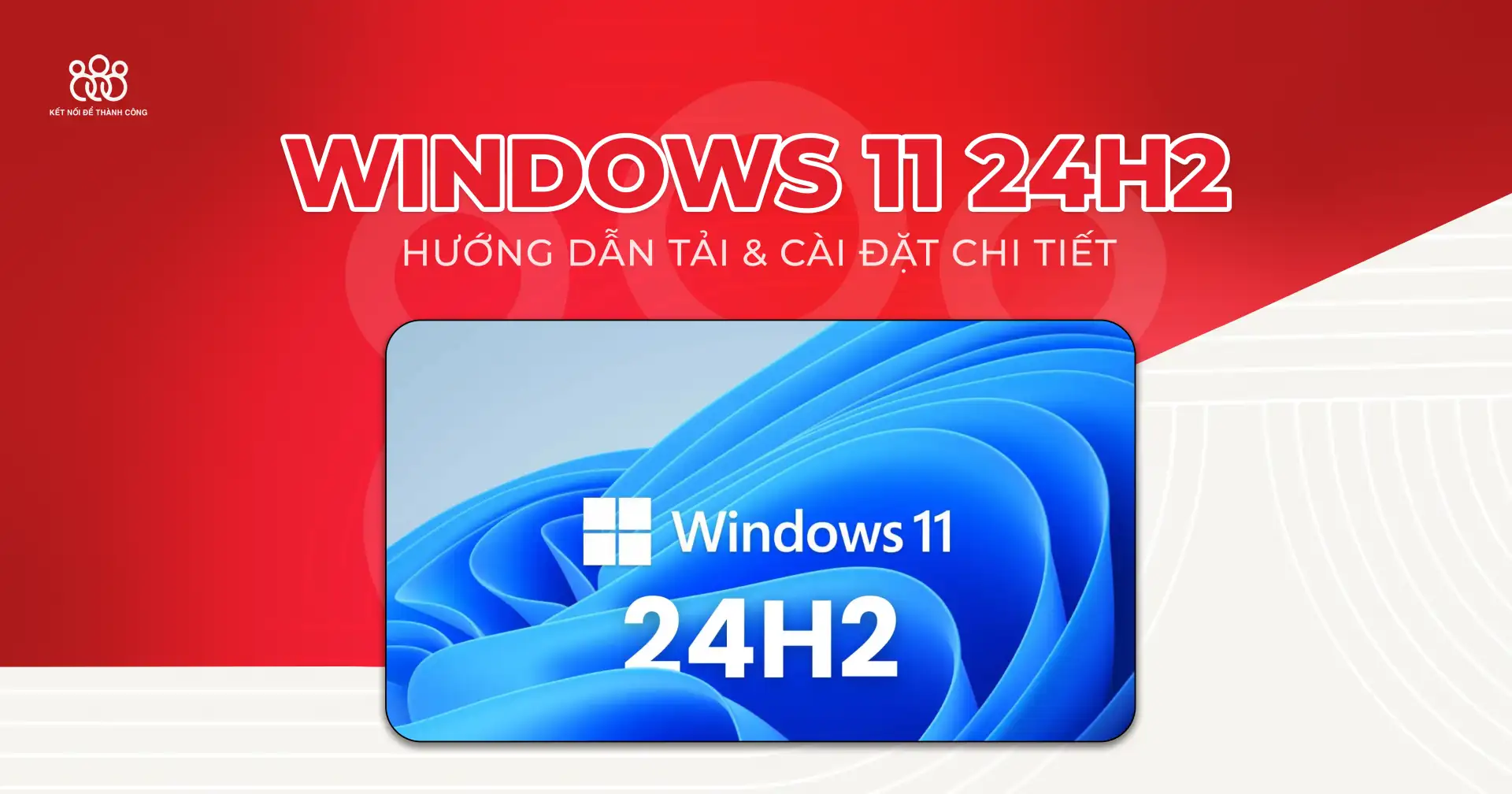
Phiên bản Windows 11 24H2, với tên mã nội bộ là “Hudson Valley”, không chỉ là một bản cập nhật thông thường mà là một bước nhảy vọt về công nghệ, đặc biệt trong kỷ nguyên AI. Nếu bạn là một IT Admin, một kỹ thuật viên, hay đơn giản là một người dùng đam mê muốn trải nghiệm những tính năng mới nhất từ Microsoft, việc nâng cấp lên 24H2 là điều không thể bỏ qua.
Tuy nhiên, việc tìm kiếm nguồn tải ISO gốc, an toàn và cách cài đặt chuẩn chỉnh luôn là mối quan tâm hàng đầu. Bài viết này từ MCSG sẽ là cẩm nang chi tiết nhất hướng dẫn bạn từng bước để sở hữu và cài đặt thành công Windows 11 24H2 chính thức, từ việc kiểm tra cấu hình cho đến các phương pháp tải file ISO trực tiếp từ Microsoft.
Windows 11 24H2 Có Gì Mới? Liệu Có Đáng Để Nâng Cấp?
Trước khi đi sâu vào các bước tải và cài đặt, chúng ta cần nắm rõ bản cập nhật 24H2 mang đến những thay đổi cốt lõi nào. Điều này giúp bạn xác định xem việc nâng cấp có thực sự cần thiết cho nhu cầu công việc và cá nhân của mình hay không.
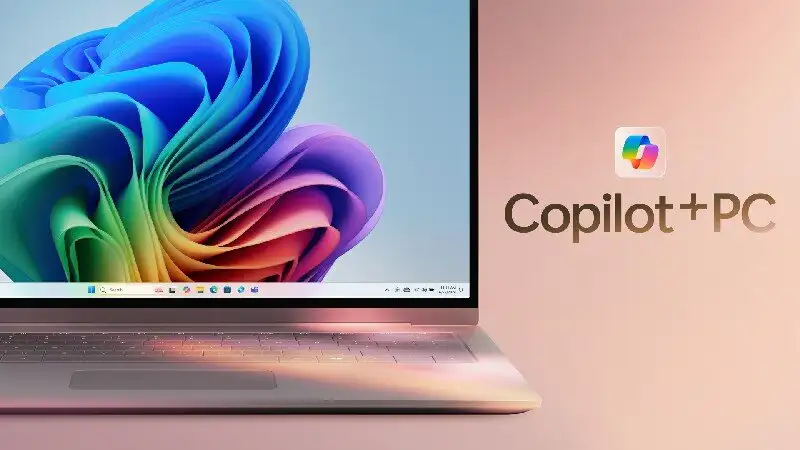
Sự trỗI dậy của AI – tính năng cho Copilot+ PC
Điểm nhấn lớn nhất của Windows 11 24H2 chính là sự tích hợp sâu rộng của Trí tuệ nhân tạo (AI), đặc biệt dành cho thế hệ máy tính Copilot+ PC mới được trang bị chip NPU (Neural Processing Unit) chuyên dụng:
- Recall (ghi nhớ): Đây là tính năng gây tranh cãi nhất, cho phép Windows chụp ảnh màn hình hoạt động của bạn định kỳ, giúp bạn quay ngược thời gian tìm kiếm bất kỳ nội dung nào bạn đã xem trước đó.
- Cocreator trong Paint: Công cụ AI mạnh mẽ giúp bạn tạo ra các tác phẩm nghệ thuật kỹ thuật số dựa trên mô tả văn bản hoặc bản phác thảo sơ bộ của mình.
- Windows Studio Effects: Cải thiện chất lượng cuộc họp trực tuyến bằng cách sử dụng NPU để làm mờ nền, tự động căn khung hình, và duy trì giao tiếp bằng mắt (Eye Contact).
CảI tiến đáng giá cho mọi ngườI dùng Windows
Ngay cả khi máy tính của bạn không phải là Copilot+ PC, 24H2 vẫn mang lại nhiều cải tiến về hiệu suất và tiện ích:
- Tăng cường Hiệu năng Hệ thống: Microsoft đã tối ưu hóa nhân hệ điều hành (Kernel) để cải thiện tốc độ xử lý và phản hồi tổng thể, giúp máy hoạt động mượt mà hơn, đặc biệt trên các tác vụ nặng.
- Hỗ trợ Định dạng Nén Mới: Cuối cùng, File Explorer cũng hỗ trợ nguyên bản các định dạng nén phổ biến như 7z và TAR, giúp bạn giải nén trực tiếp mà không cần cài đặt phần mềm bên thứ ba như WinRAR hay 7-Zip.
- Copilot Độc lập: Ứng dụng Copilot giờ đây được tách biệt khỏi thanh tác vụ (Taskbar), hoạt động như một ứng dụng thông thường, mang lại trải nghiệm đa nhiệm tốt hơn.
- Sudo cho Windows: Một công cụ dòng lệnh cực kỳ hữu ích cho các nhà phát triển và IT Admin, cho phép chạy các lệnh với quyền nâng cao ngay trên cửa sổ Command Prompt hoặc PowerShell.
Cấu Hình Đề Nghị Để Cài Đặt Windows 11 24H2
Trước khi tải bất cứ thứ gì, việc kiểm tra cấu hình là bước quan trọng nhất. Windows 11 24H2 giữ nguyên hầu hết các yêu cầu từ phiên bản trước, nhưng có một điều kiện kỹ thuật mới mà dân IT cần đặc biệt lưu ý: Hỗ trợ tập lệnh CPU.
| Yếu Tố | Yêu Cầu Tối Thiểu | Ghi Chú Quan Trọng |
| Bộ Xử Lý (CPU) | 1 GHz trở lên, 2 lõi, 64-bit | Bắt buộc: CPU phải hỗ trợ tập lệnh SSE4.2 và POPCNT. Các CPU rất cũ (thường là thế hệ 6 trở về trước của Intel) có thể bị chặn. |
| Bộ Nhớ (RAM) | 4 GB | Khuyến nghị 8 GB trở lên để trải nghiệm mượt mà các tính năng AI và đa nhiệm. |
| Ổ Đĩa (Storage) | 64 GB trở lên | Nên dùng SSD để đạt hiệu suất tốt nhất. |
| Bảo mật | UEFI, Secure Boot Capable | Bắt buộc phải kích hoạt TPM 2.0 trên bo mạch chủ. |
| Card Đồ Họa | Tương thích DirectX 12/WDDM 2.0 |
Để kiểm tra máy tính của bạn có đủ điều kiện không, hãy tải về và chạy ứng dụng PC Health Check chính thức từ Microsoft.
Hướng Dẫn Chi Tiết 3 Phương Pháp Tải Windows 11 24H2 Chính Thức
Nguyên tắc vàng của chúng ta là: Chỉ sử dụng nguồn tải từ Microsoft. Điều này không chỉ đảm bảo tốc độ tải ổn định mà còn ngăn chặn rủi ro bảo mật từ các file ISO chỉnh sửa.
Phương Pháp 1: Cập Nhật Qua Windows Update (Dễ Nhất)
Đây là cách đơn giản và an toàn nhất để nâng cấp nếu máy tính của bạn đã đáp ứng đủ yêu cầu cấu hình và đang chạy Windows 10/11:
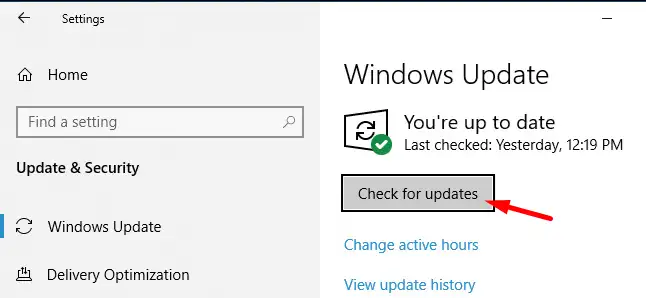
- Mở Settings (Cài đặt) > Chọn Windows Update.
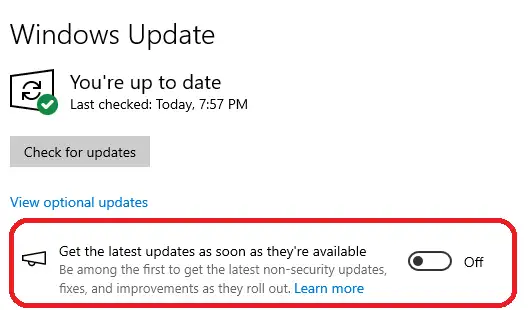
- Bật tùy chọn “Get the latest updates as soon as they’re available” (Nhận các bản cập nhật mới nhất ngay khi chúng có sẵn).
- Nhấn nút Check for updates.
- Khi bản cập nhật Windows 11, version 24H2 xuất hiện, nhấn Download & install.
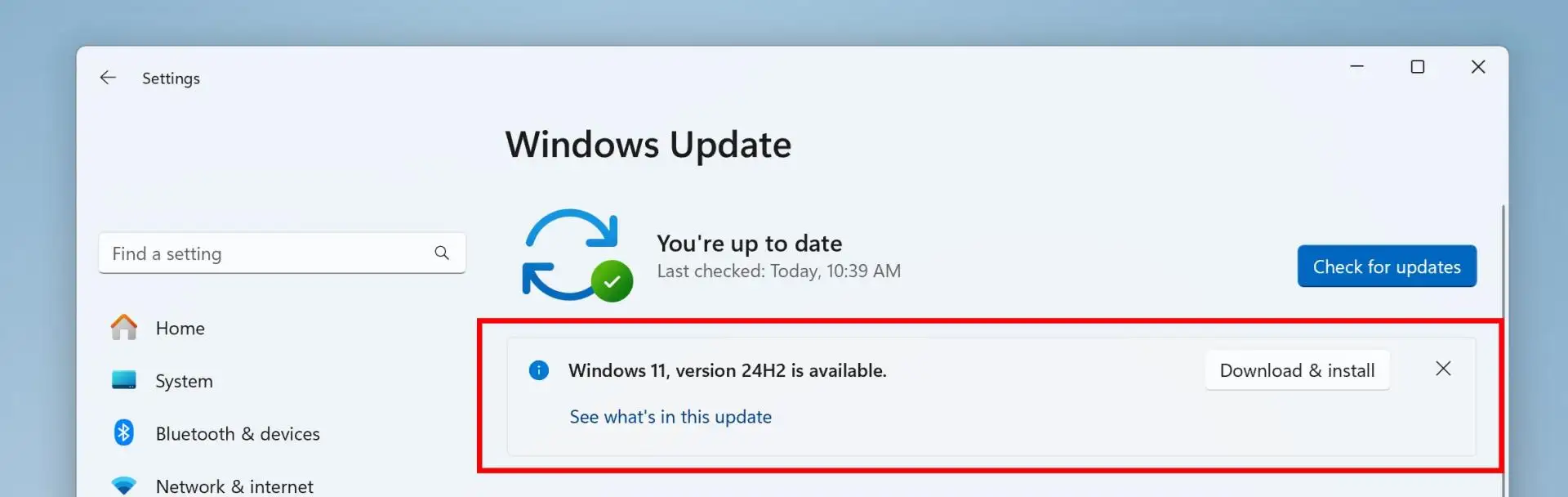
- Hệ thống sẽ tự động tải về, cài đặt và yêu cầu khởi động lại.
Phương Pháp 2: Sử Dụng Windows 11 Installation Assistant (Nâng cấp)
Nếu bạn không thấy 24H2 xuất hiện trong Windows Update nhưng máy tính vẫn đủ điều kiện, Installation Assistant là công cụ giúp bạn ép buộc việc nâng cấp một cách an toàn:
- Truy cập trang tải xuống chính thức của Microsoft, tại link này.
- Dưới tiêu đề “Windows 11 Installation Assistant”, nhấp vào nút Download Now (Tải Ngay).
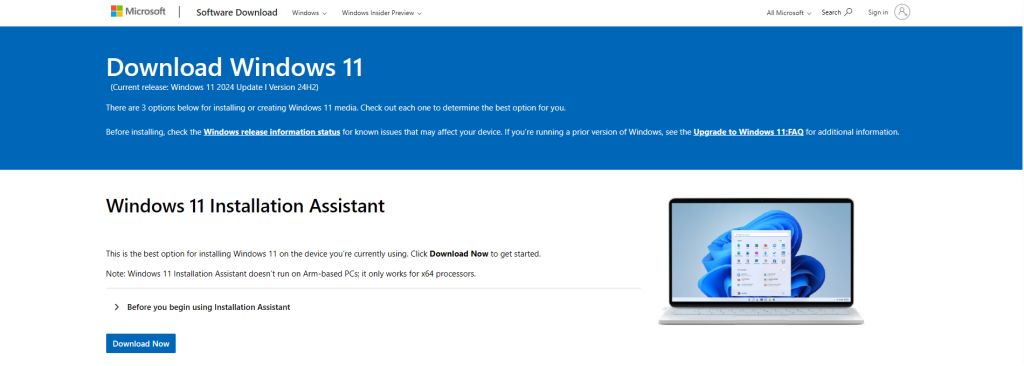
- Chạy tệp vừa tải xuống (thường là Windows11InstallationAssistant.exe).
- Công cụ sẽ kiểm tra máy và tiến hành tải về các tệp cài đặt.
- Nhấn Accept and Install và làm theo hướng dẫn trên màn hình.
Phương Pháp 3: Tải File ISO Windows 11 24H2 Chính Gốc (Dành cho Clean Install)
Đối với dân kỹ thuật, việc có một file ISO gốc là vô cùng quan trọng để tạo USB boot và thực hiện cài đặt sạch (Clean Install) trên nhiều máy khác nhau.
- Truy cập lại trang tải xuống Windows 11 của Microsoft, tại link này.
- Cuộn xuống phần “Download Windows 11 Disk Image (ISO) for x64 devices”.
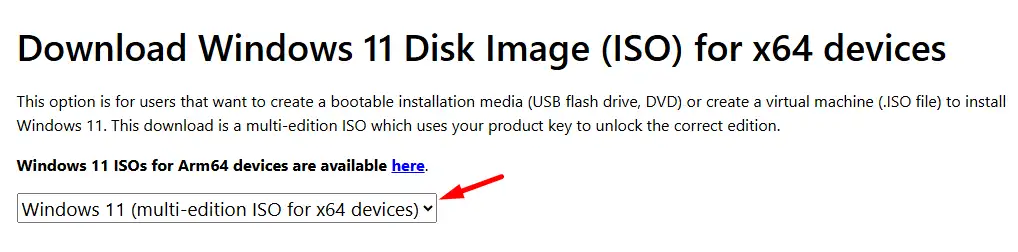
- Trong mục “Select Download”, chọn Windows 11 (multi-edition ISO).
- Nhấn Download và chọn Ngôn ngữ sản phẩm (khuyến nghị chọn Tiếng Anh hoặc ngôn ngữ bạn muốn).
- Cuối cùng, nhấp vào liên kết 64-bit Download để bắt đầu tải file Windows 11 24H2 ISO dung lượng lớn về máy.
Lưu ý: Liên kết tải ISO này thường chỉ có hiệu lực trong vòng 24 giờ kể từ khi bạn tạo.
Link download Windows 11 24H2 ISO | Link tải tốc độ cao Google Drive & OneDrive
Đồng thời, MCSG (Máy Chủ Sài Gòn) cũng sưu tầm được file Windows 11 24H2 ISO gốc để bạn có thêm sự lựa chọn để tải phòng khi các phương pháp trên không sử dụng được.
 >> Xem thêm: Tải Microsoft Office | Link Download Đầy Đủ Tất Cả Các Phiên Bản Từ 2003 Đến 2021 & Microsoft 365
Một Số Lỗi Thường Gặp Khi Cài Đặt 24H2
- Lỗi “This PC can’t run Windows 11” (Máy tính này không thể chạy Windows 11): Gần như 100% là do bạn chưa bật TPM 2.0 hoặc Secure Boot trong BIOS/UEFI. Truy cập vào cài đặt bảo mật của BIOS để kích hoạt hai tính năng này.
- Không tìm thấy ổ đĩa SSD/NVMe: Bạn cần phải tải xuống và cài đặt driver IRST (Intel Rapid Storage Technology) của hãng và tích hợp nó vào USB cài đặt (hoặc tải trực tiếp vào thời điểm cài đặt).
- Màn hình đen/treo máy sau khi cài đặt: Thường là lỗi xung đột driver card đồ họa. Khởi động vào Safe Mode, gỡ bỏ driver card đồ họa cũ, sau đó cài đặt driver mới nhất từ trang chủ của NVIDIA, AMD hoặc Intel.
Câu Hỏi Thường Gặp Về Windows 11 24H2 (FAQ)
Windows 11 24H2 có miễn phí không?
- Hoàn toàn miễn phí nếu bạn đang nâng cấp từ một phiên bản Windows 10 hoặc Windows 11 có bản quyền hợp lệ.
Tôi có cần key bản quyền mới để cài 24H2 không?
- Không cần. Nếu máy tính của bạn đã được kích hoạt bản quyền kỹ thuật số (Digital License) trước đó, Windows 11 24H2 sẽ tự động kích hoạt lại sau khi cài đặt.
Windows 11 24H2 có phải là LTSC không?
- Không. 24H2 là phiên bản cập nhật lớn hàng năm (Feature Update). Các phiên bản LTSC (Long-Term Servicing Channel) thường ra mắt muộn hơn và dành cho môi trường doanh nghiệp/server yêu cầu độ ổn định cực cao.
Như vậy, bạn đã có đầy đủ kiến thức và các bước chi tiết để tự tin tải về và cài đặt phiên bản Windows 11 24H2 mới nhất. Đừng chần chừ, hãy nâng cấp ngay hôm nay để trải nghiệm hiệu năng tối ưu và các tính năng AI đột phá mà Microsoft mang lại!
Lời Kết: Bắt Đầu Kỷ Nguyên AI Trên Windows 11
Windows 11 24H2 là bản cập nhật không chỉ mang tính ổn định và tối ưu hiệu năng mà còn đánh dấu sự khởi đầu mạnh mẽ của Microsoft trong kỷ nguyên AI. Với các hướng dẫn chi tiết từ MCSG, bao gồm cách kiểm tra yêu cầu hệ thống, các phương pháp tải file ISO gốc chính thức từ Microsoft, cho đến quy trình cài đặt sạch, hy vọng bạn đã có thể tự tin nâng cấp hệ điều hành của mình một cách an toàn và hiệu quả.
Hãy nhớ rằng, dù bạn chọn phương pháp Windows Update tiện lợi hay Clean Install để có hiệu năng tối ưu nhất, việc sử dụng nguồn tải chính hãng luôn là ưu tiên hàng đầu để bảo vệ dữ liệu và hệ thống khỏi các rủi ro bảo mật không đáng có.
Bạn đã nâng cấp lên 24H2 chưa? Nếu đã cài đặt, hãy chia sẻ ngay những tính năng mới mà bạn yêu thích nhất (hoặc những lỗi bạn gặp phải) trong phần bình luận bên dưới để cộng đồng MCSG cùng thảo luận và hỗ trợ lẫn nhau nhé!
Đừng quên theo dõi Blog MCSG để cập nhật các tin tức và hướng dẫn chuyên sâu nhất về hệ điều hành, máy chủ và các giải pháp công nghệ mới nhất!