 Máy Chủ – Server
 Máy Trạm – Workstation
 Linh Kiện Server
 Thiết Bị Mạng
 Thiết Bị Lưu Trữ – Storage
 Phần Mềm Bản Quyền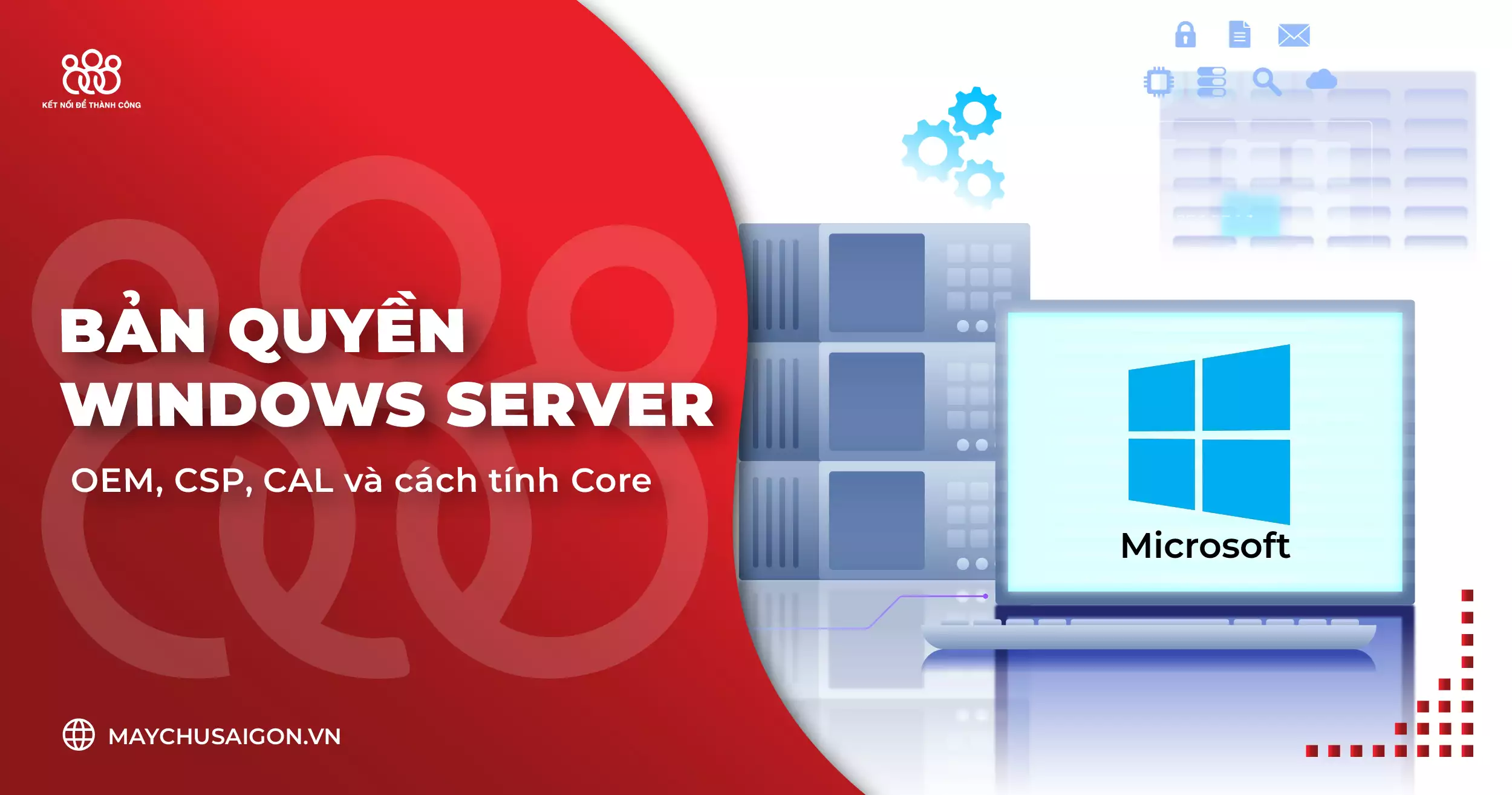
Giấy phép bản quyền Windows Server là gì?
Giấy phép bản quyền Windows Server là gì? Đây là quyền hợp pháp cho phép người dùng cài đặt và sử dụng hệ điều hành máy chủ Windows Server của Microsoft trên máy chủ vật lý hoặc máy chủ ảo. Việc có bản quyền Windows Server hợp lệ là điều bắt buộc với mọi doanh nghiệp nếu muốn hệ thống hoạt động ổn định, bảo mật và tuân thủ pháp luật.
Đặc điểm của bản quyền Windows Server
- Không giới hạn thời gian sử dụng (vĩnh viễn).
- Mỗi máy chủ cần một giấy phép riêng.
- Có thể cấp dưới nhiều hình thức như: OEM, Volume, Retail hoặc CSP.
- Dùng bản quyền hợp lệ giúp hệ thống được bảo vệ và hỗ trợ chính thức từ Microsoft.
>> Xem thêm: Hệ điều hành (Operating System – OS) là gì?
Các loại giấy phép bản quyền Windows Server phổ biến
Hiện nay, có nhiều loại license Windows Server phù hợp với nhu cầu và quy mô khác nhau. Mỗi loại có ưu điểm và giới hạn riêng.
a. Windows Server OEM/OEI License (Original Equipment Manufacturer)
Là loại bản quyền Windows Server được cài sẵn trên máy chủ vật lý khi bạn mua thiết bị mới từ nhà sản xuất như Dell, HP, Lenovo…
Đặc điểm chính:
- Key bản quyền Microsoft OEM thường được gắn liền với phần cứng, không thể chuyển sang máy chủ khác (license chết theo máy).
- Thường có giá rẻ hơn so với các loại khác.
- Không hỗ trợ downgrade – tức bạn không thể sử dụng bản cũ hơn bản cài đặt sẵn.
- Mua tối thiểu 16 core/ máy chủ, đúng với quy định của Microsoft về cấu trúc cấp phép.
- Không bao gồm CAL (Client Access License), phải mua riêng nếu có người dùng truy cập.
- Chỉ áp dụng cho máy chủ vật lý mới mua, không dùng cho nâng cấp hệ thống cũ.
Cách xác định máy chủ có dùng OEM không:
- Vào Command Prompt, gõ: “slmgr/dlv”
- Tìm dòng “License Channel”. Nếu là OEM, dòng đó sẽ ghi “OEM_COA_NSLP”.
b. Windows Server CSP License (Cloud Solution Provider)
Là giấy phép điện tử do đối tác uỷ quyền của Microsoft cung cấp theo số lượng lớn, dùng cho các doanh nghiệp cần sự linh hoạt và khả năng quản lý license tập trung.
Đặc điểm chính:
- Dùng key điện tử (E-License) nên dễ quản lý, không cần dán COA sticker như OEM.
- Có thể chuyển đổi license giữa các máy chủ khác nhau.
- Hỗ trợ downgrade.
- Có thể tích hợp tốt với các dịch vụ Microsoft như Azure, Microsoft 365, Active Directory.
- Dành cho doanh nghiệp cần mua số lượng lớn hoặc quản lý qua hệ thống partner.
- Thường có giá cao hơn OEM nhưng linh hoạt hơn.
- Không bị mất bản quyền nếu thay đổi phần cứng.
Cách mua và kích hoạt CPS License:
- Liên hệ đối tác Microsoft như: FPT, CMC, Synnex FPT hoặc các CSP chính thức.
- Sau khi thanh toán, bạn nhận được mã E-License qua email.
- Truy cập Server > Settings > Activation > nhập key.
- Kích hoạt bằng lệnh:
slmgr /ipk <KEY>
slmgr /ato
Cách tính bản quyền Windows Server theo lõi (Core-based Licensing)
Microsoft áp dụng hình thức giấy phép bản quyền Windows Server theo lõi CPU vật lý cho hai phiên bản phổ biến nhất là Windows Server Standard và Windows Server Datacenter. Điều này có nghĩa là doanh nghiệp cần tính toán đầy đủ số lượng lõi thực tế trên máy chủ để mua license Windows Server hợp lệ. Việc tính bản quyền Windows Server Standard vs Datacenter tuân thủ các nguyên tắc sau:
- Tối thiểu 8 lõi mỗi CPU, bất kể CPU thực tế có bao nhiêu lõi.
- Tối thiểu 16 lõi mỗi máy chủ, ngay cả khi chỉ có 1 CPU.
- Tất cả các lõi vật lý trong máy chủ phải được cấp phép.
Giấy phép bản quyền Windows Server sẽ được bán theo gói 2 lõi hoặc gói 16 lõi. Với Windows Server Standard, muốn chạy hơn 2 môi trường hệ điều hành (OSE) hoặc container Hyper-V, bạn phải mua thêm một bộ license tương đương 16 core.
Không cần thêm giấy phép nào cho VM chạy trên Windows Servers 2019 Datacenter. Nếu bạn đang chạy ứng dụng trên Windows Server như SQL Server hoặc Exchange Server, thì phải áp dụng các quy tắc cấp phép chung cho ứng dụng máy chủ.
Một số lưu ý khi mua và sử dụng bản quyền Windows Server
- Nếu máy chủ của bạn có hơn 16 lõi, khi bổ sung bất kỹ lõi nào cũng sẽ yêu cầu giấy phép bổ sung theo gia số 2,4 và 16 core license pack.
- Bản quyền OEM không thể chuyển đổi hoặc hạ cấp, gắn liền với máy chủ mua kèm. Trong khi CSP và Volume Licensing linh hoạt hơn, cho phép quản lý và di chuyển dễ dàng hơn.
- Sau khi xác định lõi máy chủ, bạn cần mua thêm CAL để cấp quyền truy cập cho người dùng hoặc thiết bị kết nối. CAL được cấp theo từng người dùng (User CAL) hoặc thiết bị (Device CAL) riêng biệt. CAL được đóng gói theo gói 1, 5, 10 hoặc 50. Khi được cấp CAL, người dùng/ thiết bị có thể truy cập bất kỳ Windows Server cùng phiên bản hoặc thấp hơn, miễn là phần mềm máy chủ đang chạy trên máy chủ được cấp phép của khách hàng.
- Microsoft đã có hình thức cấp phép mới “Pay-as-you-go”, áp dụng khi bạn triển khai Windows Server thông qua Azure Arc – giải pháp quản lý máy chủ trong môi trường đám mây lai. Lợi ích của mô hình “Pay-as-you-go”:
- Không cần mua trước toàn bộ bản quyền.
- Trả tiền theo mức sử dụng thực tế.
- Dễ mở rộng, phù hợp với doanh nghiệp cần linh hoạt.
Hướng dẫn kích hoạt bản quyền Windows Server dùng thử
Khi mới cài đặt, hệ điều hành Windows Server thường đi kèm với thời gian dùng thử miễn phí 125 ngày. Đây là tính năng hỗ trợ để người dùng kiểm tra và đánh giá trước khi mua bản quyền. Hãy hiểu rõ cách kích hoạt và giới hạn của bản dùng thử để tránh gián đoạn hệ thống.
Kiểm tra thời gian dùng thử còn lại
Hầu hết các phiên bản như Windows Server 2022, 2016, 2019, đều hỗ trợ tính năng này. Để kiểm tra số ngày còn lại của bản quyền dùng thử, bạn cần thực hiện như sau:
- Mở Command Prompt (CMD) bằng quyền Administrator.
- Nhập lệnh sau: “slmgr /dlv”
- Tại dòng “Time remaining” bạn sẽ thấy số ngày dùng thử còn lại.
- Nếu hệ thống vẫn đang trong thời gian dùng thử và chưa hết số lần rearm (tối đa 5 lần), bạn có thể gia hạn.
Gia hạn thêm thời gian dùng thử bằng lệnh slmgr /rearm
Đây là giải pháp tạm thời, không thể thay thế cho giấy phép bản quyền Windows Server hợp lệ. Để gia hạn thêm:
- Tại cửa sổ CMD đang mở (Admin), nhập: “slmgr /rearm”
- Nhấn Enter và đợi khoảng vài giây để hệ thống xử lý.
- Sau đó, khởi động lại máy chủ để hoàn tất quá trình.
Lưu ý: Bạn có thể lặp lại quy trình này tối đa 5 lần, mỗi lần có thể gia hạn thêm 10 – 15 ngày hoặc nhiều hơn tùy phiên bản. Tổng cộng bạn có thể sử dụng bản thử nghiệm trong khoảng 180 ngày trước khi hệ điều hành yêu cầu key bản quyền Windows Server.
MCSG hy vọng hướng dẫn này giúp doanh nghiệp hiểu rõ về bản quyền Windows Server, từ lựa chọn, chi phí đến cài đặt. Đầu tư vào phần mềm hợp pháp không chỉ tuân thủ luật mà còn đảm bảo an toàn, ổn định cho hạ tầng CNTT.
Liên hệ MCSG nếu bạn cần tư vấn thêm về mua bản quyền Windows Server uy tín. Theo dõi Website và Fanpage của chúng tôi để cập nhật thêm nhiều tin tức và công nghệ mới nhé